

使用方法
説明
サブコマンド
| Command | Description |
|---|---|
wandb beta leet config | LEET の設定を編集します。 |
wandb beta leet run | LEET の TUI を起動します。 |
wandb beta leet symon | スタンドアロン システムモニターを起動します。 |
.wandb run file を読み込むため、W&B に Sync する前でも Runs を確認できます。LEET はキーボード操作中心のインターフェースで、SSH や tmux などのツールを使用してリモートシステムや HPC 環境で作業するユーザー向けに設計されています。
例
.wandb ファイルを開くには:
ビュー
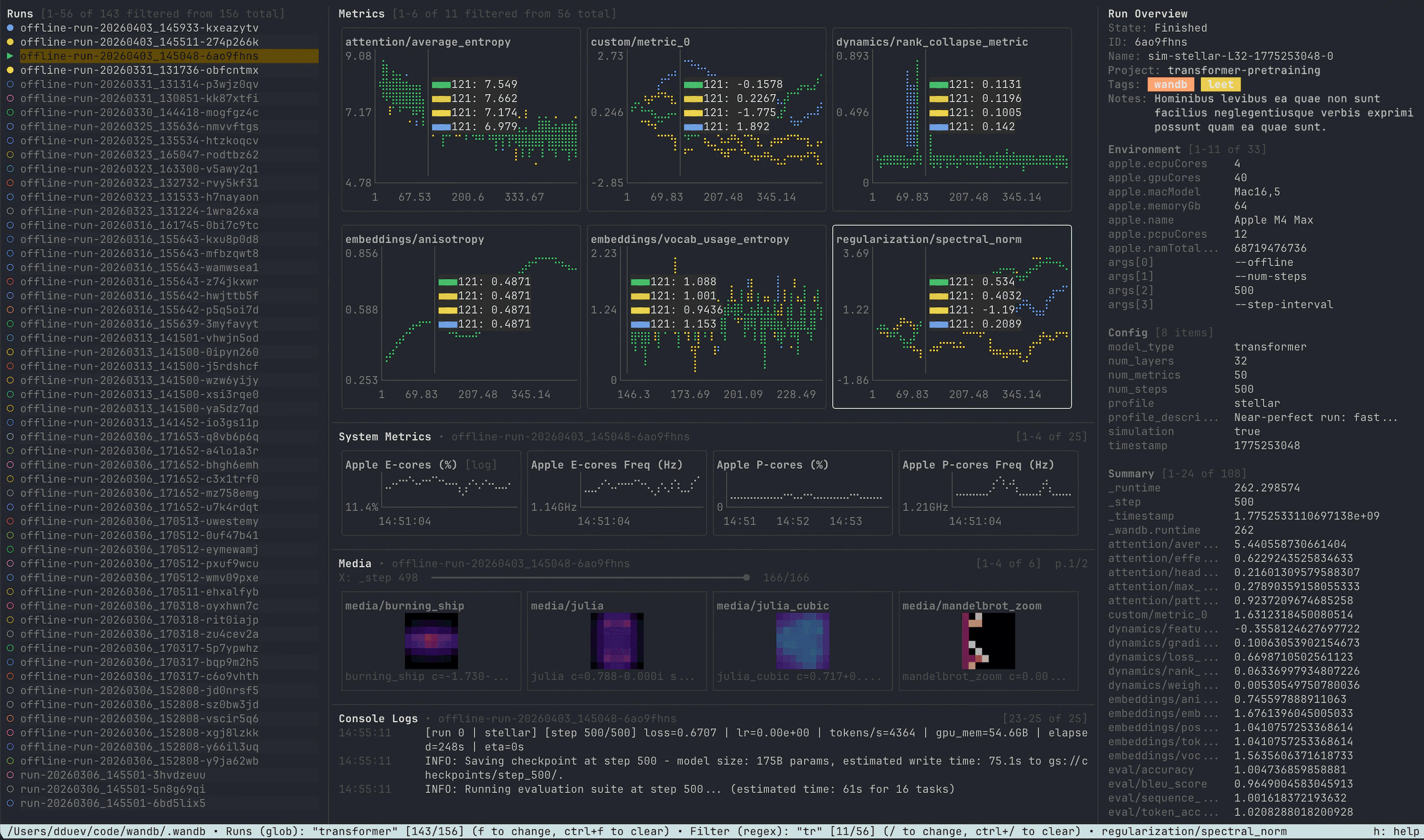
Workspace ビュー
wandb/ ディレクトリ内にある複数の run を比較できるように設計されています。
Workspace ビュー には、次の要素があります。
- ローカルの run フォルダを参照するための Runs サイドバー。
- 選択した複数の run を同じチャートに重ねて表示するメトリクス グリッド。
- ハイライトされている run のシステム メトリクス ペイン。
wandb.Imageのサムネイルを表示するメディア ペイン。- コンソール ログ ペイン。
- state、ID、名、project、tags、メモ、環境、設定、summary の値を表示する run 概要サイドバー。
space を使用します。run を選択すると、重ねて表示しているメトリクス チャートに追加され、その run 固有のデータが読み込まれます。run をピン留めまたはピン留め解除するには、p を使用します。ピン留めすると、重ねて表示しているメトリクス チャートでその run のメトリクス系列が常に最前面に表示されます。一方、run 概要、システム メトリクス、メディア、コンソール ログの各ペインは、Runs サイドバーでハイライトされている run に追従します。ハイライトされている run で enter を押すと、単一 run ビュー で開きます。
選択したライブ run は Workspace ビュー内で更新され続けるため、LEET は run 後の分析とライブ モニタリングの両方に使用できます。
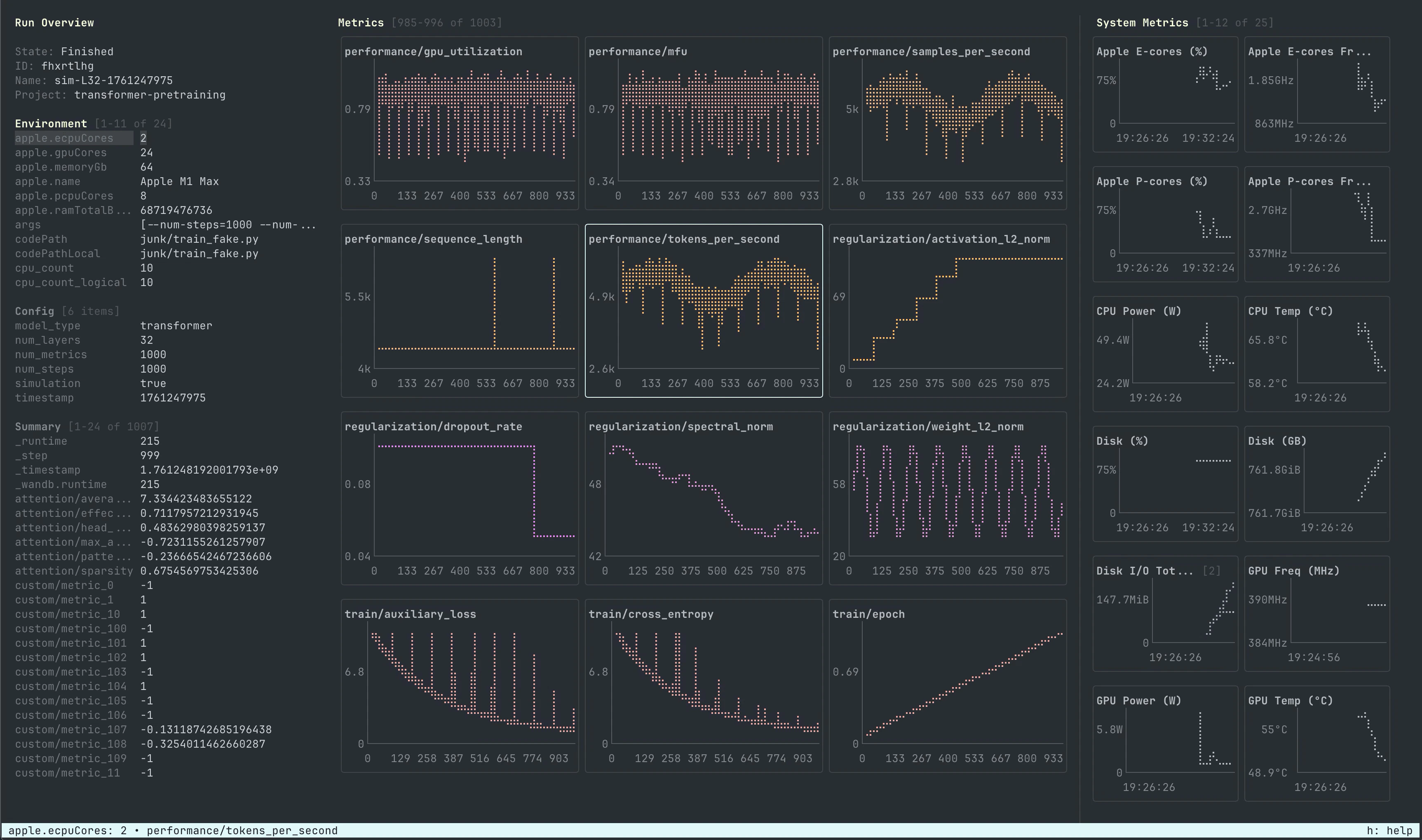
単一 run ビュー
- メインのメトリクスグリッドは中央にあります。
- run 概要サイドバーは左側にあります。
- システムメトリクス サイドバーは右側にあります。
- メディアペインとコンソールログペインは、メトリクスグリッドの下に開くことができます。
esc キーを押します。
SYMON
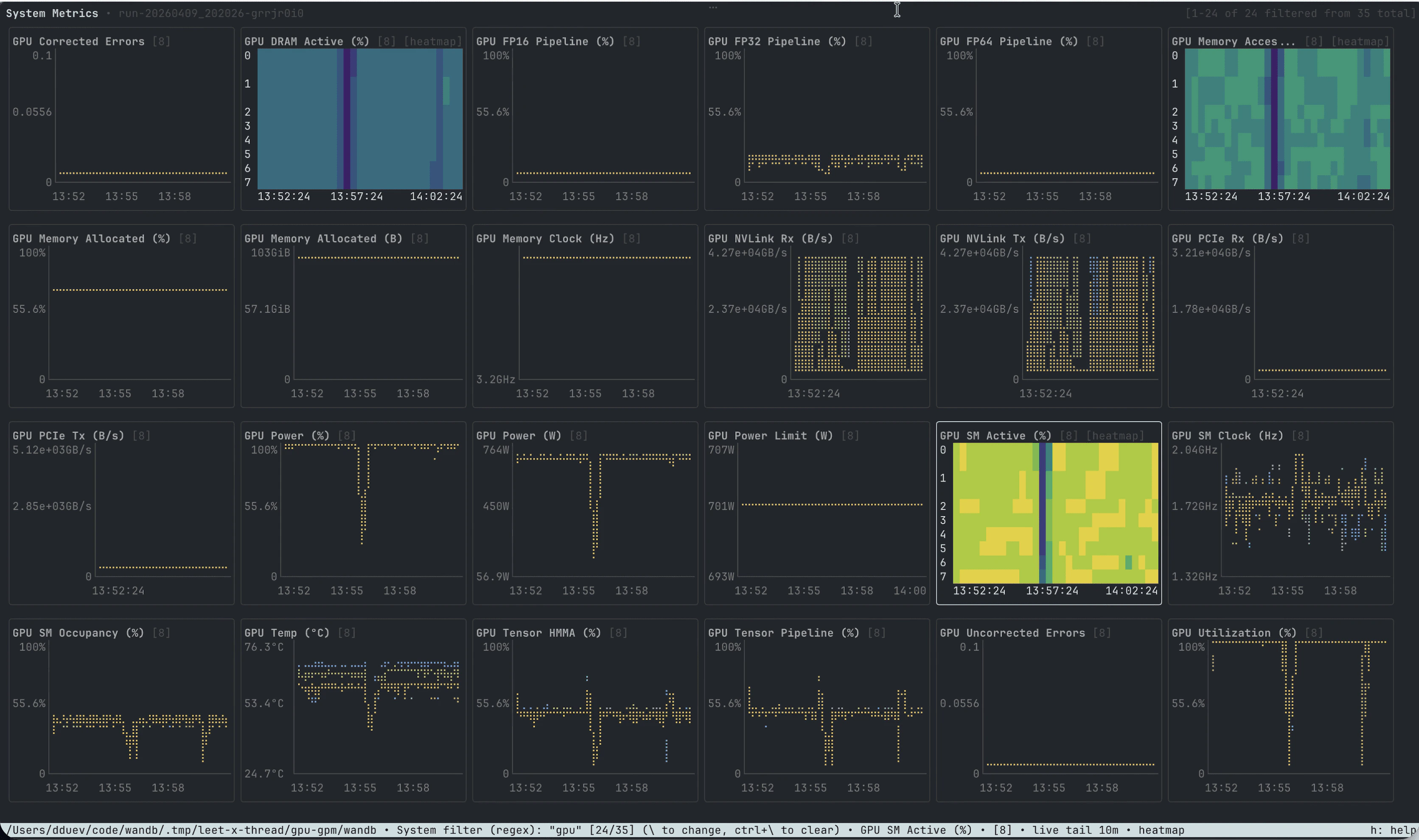
wandb beta leet symon は、W&B の run に関連付けられていないスタンドアロンのシステムモニターを開きます。
別のプロセスの実行中に、SYMON を使用してローカルの CPU、メモリ、ディスク、ネットワーク、GPU、TPU、IPU、Trainium のメトリクスを監視できます。これは、Workspace および単一 run ビューと同じシステムメトリクス チャートエンジンを使用します。
--interval でサンプリング間隔を設定します。
主な機能
複数の Runs の比較
Run のフィルタリング
f キーを押すと、Runs サイドバーをフィルターできます。修飾子なしの語句は、run key、表示名、run ID、project、tags、メモを対象に横断検索されます。
Runs フィルターでは、フィールド付きクエリもサポートされています。
| Query | 一致対象 |
|---|---|
project:vision | project 名。 |
name:baseline | 表示名。エイリアス: run_name, display, display_name。 |
id:abc123 | Run ID。エイリアス: run_id。 |
key:offline-run | Run ディレクトリキー。エイリアス: run_key, path。 |
tag:prod | Tags。エイリアス: tags。 |
note:debug | メモ。エイリアス: notes。 |
config:adamw or cfg:adamw | フラット化された任意の設定キーまたは値。 |
cfg.lr>=1e-3 | 特定のネストされた設定パス。config.lr も使用できます。 |
has:notes or exists:cfg.dataset | 存在確認。 |
:, =, !=, >, >=, <, <= です。数値比較は、学習率、バッチサイズ、レイヤー数などの設定値に対して特に便利です。
論理積には空白または AND、選択肢の指定には OR または |、否定には -、!、または NOT を使用します。空白を含むフレーズは引用符で囲んでください。
例:
tab を押すと、regex モードと glob モードを切り替えられます。Regex モードは、クエリに regex のメタ文字が含まれていない限り、大文字と小文字を区別しない部分文字列検索として動作します。Glob モードでは、任意の文字列の並びに *、任意の 1 文字に ? を使用できます。
メトリクスとシステムメトリクス
/ を使用して run のメトリクスをフィルタリングし、\ を使用してシステムメトリクスをフィルタリングします。ctrl+/ を押すとメトリクスフィルターがクリアされ、ctrl+\ を押すとシステムメトリクスフィルターがクリアされます。
チャートをクリックするか、w、a、s、d、または矢印キーでフォーカスを移動します。前のページに移動するには N または pgup、次のページに移動するには n または pgdown を使用し、home または end で最初または最後のページにジャンプします。
フォーカス中のチャートで y を押すと、チャートモードが順に切り替わります。
- run メトリクスチャートは、チャートに正の値がある場合、Y 軸の対数スケールを切り替えます。
- システムメトリクスチャートは、Y 軸の対数スケールを切り替えます。
- パーセンテージベースのシステムメトリクスチャートは、バケット化されたヒートマップモードにも切り替えられます。
alt を押しながら右クリックしてドラッグすると、同じ X 座標にある表示中のすべてのチャートを確認できます。
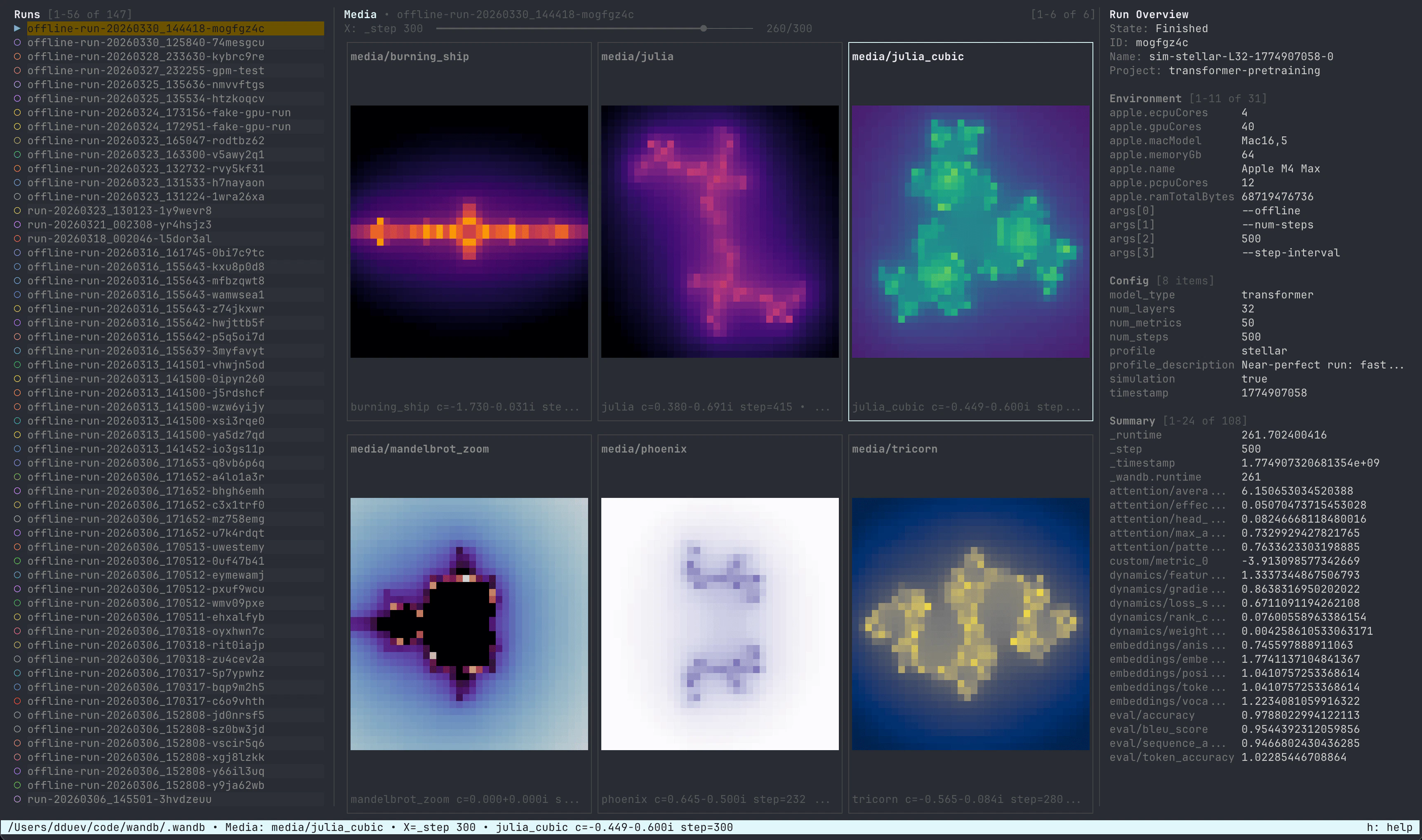
Media Pane
wandb.Image データを ANSI サムネイルとしてターミナルに直接表示します。Workspace ビューと単一 run ビューの両方で利用できます。
3 でメディアペインを開閉します。メディアペインにフォーカスがある場合:
w、a、s、dでメディアタイル間を移動します。- 矢印キーで、選択したメディアシリーズを X 軸に沿ってスクラブします。
upとdownでは、より大きな間隔でスクラブします。homeとendでは、最初または最新のフレームにスクラブします。pgupとpgdownでメディアページ間を移動します。enterでフルスクリーンモードを切り替えます。escでフルスクリーンモードを終了します。
コンソールログ
4 キーでコンソールログペインを開閉できます。このペインには、単一 run ビューでは開いている run のコンソール出力が表示され、Workspace ビューではハイライトされている run のコンソール出力が表示されます。
LEET は、ANSI エスケープコード、途中までの行、キャリッジリターンを含む出力も含め、生のターミナル出力を読みやすいログ行に整形します。
Run の概要
- State、run ID、表示名、project、tags、メモ。
- 環境値。
- 設定値。
- Summary 値。
o を押します。概要フィルターをクリアするには ctrl+o を押します。
システムメトリクスの対応範囲
- CPU、コアごとの CPU、Apple P-core と E-core の使用率、CPU 周波数、CPU 温度、CPU 電力。
- RAM、スワップ、プロセスメモリ、プロセス CPU、プロセスのスレッド数。
- ディスク使用量とディスク I/O。
- ネットワークの受信および送信スループット。
- NVIDIA GPU の使用率、メモリ、電力、温度、クロック、エラー、エンコーダ使用率、PCIe および NVLink スループット。
- サポートされる Hopper 以降の NVIDIA GPU の NVML GPM メトリクス。これには、SM active、SM occupancy、tensor/FP pipeline activity、DRAM active が含まれます。
- Google TPU のデューティサイクル、tensorcore 使用率、HBM 使用量、HLO キューサイズ、転送レイテンシ、および利用可能な場合は SDK 専用の TPU ゲージ。
- Graphcore IPU の温度、クロック、電力、使用率。
- AWS Trainium および Neuron の使用率とメモリメトリクス。
設定
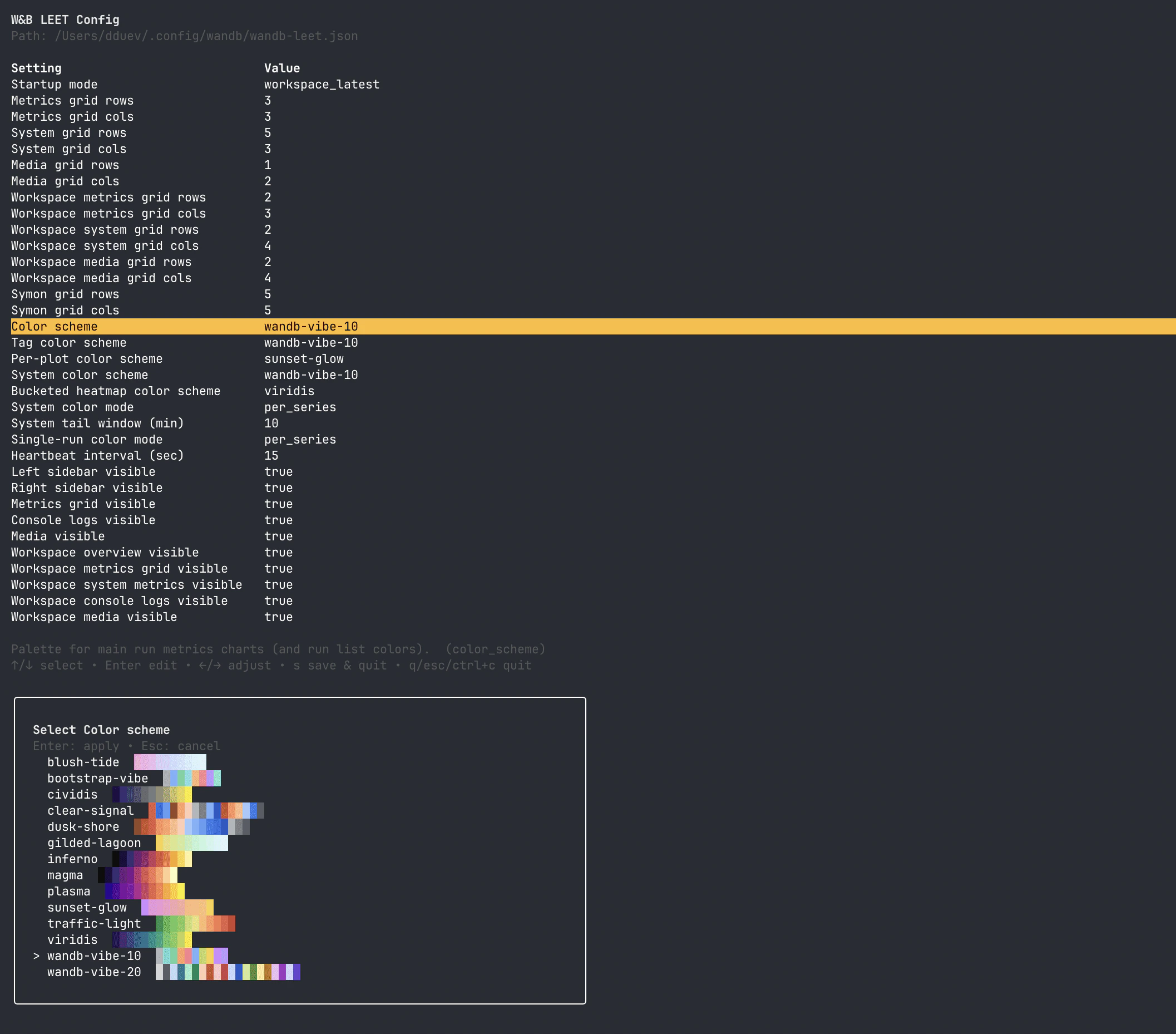
wandb-leet.json に保存します。デフォルトでは、このファイルは次の場所に書き込まれます。
WANDB_CONFIG_DIR が設定されている場合、LEET は代わりにそのディレクトリを使用します。
設定エディタでは、次の項目を変更できます。
- 起動モード:
workspace_latestまたはsingle_run_latest - workspace、single-run、media、システムメトリクス、SYMON ビューのグリッドサイズ
- デフォルトで表示するペイン
- run メトリクス、プロットごとの single-run チャート、system チャート、run タグ、バケット化されたヒートマップのカラースキーム
- 色の割り当てモード:
per_seriesまたはper_plot - システムメトリクス のライブテールウィンドウ
- live run 更新のハートビート間隔
| キー | 操作 |
|---|---|
c | フォーカス中のグリッドの列数を設定します。 |
r | フォーカス中のグリッドの行数を設定します。 |
c または r を押したら、1 から 9 までの数字を押すか、esc を押してキャンセルします。
一般的な設定キー
| キー | デフォルト | 説明 |
|---|---|---|
startup_mode | workspace_latest | run パスを指定せずに起動した場合の初期表示です。 |
metrics_grid.rows, metrics_grid.cols | 4, 3 | 単一 run のメトリクスグリッドのサイズです。 |
system_grid.rows, system_grid.cols | 6, 2 | 単一 run のシステムメトリクス用サイドバーグリッドのサイズです。 |
media_grid.rows, media_grid.cols | 1, 2 | 単一 run のメディアグリッドのサイズです。 |
workspace_metrics_grid.rows, workspace_metrics_grid.cols | 3, 3 | Workspace のメトリクスグリッドのサイズです。 |
workspace_system_grid.rows, workspace_system_grid.cols | 3, 3 | Workspace のシステムメトリクスグリッドのサイズです。 |
workspace_media_grid.rows, workspace_media_grid.cols | 1, 2 | Workspace のメディアグリッドのサイズです。 |
symon_grid.rows, symon_grid.cols | 3, 3 | SYMON グリッドのサイズです。 |
color_scheme | wandb-vibe-10 | Workspace の run メトリクスと run リストの色に使用するパレットです。 |
per_plot_color_scheme | sunset-glow | single_run_color_mode が per_plot の場合に、単一 run のチャートに使用するパレットです。 |
tag_color_scheme | wandb-vibe-10 | 概要サイドバーのタグバッジに使用するパレットです。 |
system_color_scheme | wandb-vibe-10 | システムメトリクスのチャートに使用するパレットです。 |
french_fries_color_scheme | viridis | バケット化されたヒートマップチャートに使用するパレットです。 |
single_run_color_mode | per_series | 単一 run のチャートを系列ごとまたはプロットごとに色分けします。 |
system_color_mode | per_series | システムチャートを系列ごとまたはプロットごとに色分けします。 |
system_tail_window_minutes | 10 | システムチャートのデフォルトのライブテールウィンドウです。 |
heartbeat_interval_seconds | 15 | ライブ run のポーリング間隔です。 |
workspace_overview_visible | true | デフォルトで Workspace の run 概要サイドバーを表示します。 |
workspace_metrics_grid_visible | true | デフォルトで Workspace のメトリクスグリッドを表示します。 |
workspace_system_metrics_visible | false | デフォルトで Workspace のシステムメトリクスペインを表示します。 |
workspace_console_logs_visible | false | デフォルトで Workspace のコンソールログペインを表示します。 |
workspace_media_visible | false | デフォルトで Workspace のメディアペインを表示します。 |
left_sidebar_visible | true | デフォルトで単一 run の概要サイドバーを表示します。 |
right_sidebar_visible | true | デフォルトで単一 run のシステムメトリクスサイドバーを表示します。 |
metrics_grid_visible | true | デフォルトで単一 run のメトリクスグリッドを表示します。 |
console_logs_visible | false | デフォルトで単一 run のコンソールログペインを表示します。 |
media_visible | false | デフォルトで単一 run のメディアペインを表示します。 |
wandb-vibe-10、wandb-vibe-20、sunset-glow、blush-tide、gilded-lagoon、bootstrap-vibe、dusk-shore、clear-signal、traffic-light、viridis、plasma、inferno、magma、cividis があります。
dusk-shore と clear-signal は色覚特性に配慮したパレットです。viridis、plasma、inferno、magma、cividis、traffic-light などの連続パレットは、バケット化されたヒートマップに適しています。
キーボードショートカット
h または ? を押すと、アプリ内ヘルプが開きます。ショートカットはビューによって若干異なります。
Workspace
| キー | 操作 |
|---|---|
h, ? | ヘルプの表示を切り替えます。 |
q, ctrl+c | 終了します。 |
alt+r | LEET を再起動します。 |
esc | Runs リストにフォーカスします。 |
enter | ハイライトされている run を 単一 run ビュー で開きます。 |
1 | メトリクスグリッドの表示を切り替えます。 |
[ | Runs サイドバーの表示を切り替えます。 |
2 | システムメトリクスペインの表示を切り替えます。 |
] | run 概要サイドバーの表示を切り替えます。 |
3 | メディアペインの表示を切り替えます。 |
4 | コンソールログペインの表示を切り替えます。 |
f | 名またはメタデータで Runs をフィルターします。 |
ctrl+f | Runs のフィルターをクリアします。 |
space | run を選択または選択解除します。 |
p | run をピン留めまたはピン留め解除します。 |
/ | メトリクスをフィルターします。 |
\ | システムメトリクスをフィルターします。 |
ctrl+/, ctrl+l | メトリクスのフィルターをクリアします。 |
ctrl+\ | システムメトリクスのフィルターをクリアします。 |
o | overview 項目をフィルターします。 |
ctrl+o | overview のフィルターをクリアします。 |
y | フォーカス中のチャートモードを切り替えます。 |
c | フォーカス中のグリッドの列数を設定します。 |
r | フォーカス中のグリッドの行数を設定します。 |
tab, shift+tab | 表示中のペイン間でフォーカスを切り替えます。 |
w, a, s, d or arrow keys | フォーカス中のペイン内を移動します。 |
N, pgup | 前のページに移動します。 |
n, pgdown | 次のページに移動します。 |
home | 最初の項目、最初のページ、または最初のメディアフレームに移動します。 |
end | 最後の項目、最後のページ、または最新のメディアフレームに移動します。 |
単一 run
| キー | 操作 |
|---|---|
h, ? | ヘルプを切り替えます。 |
q, ctrl+c | 終了します。 |
alt+r | LEET を再起動します。 |
esc | Workspace view に戻ります。 |
1 | メトリクスグリッドを切り替えます。 |
[ | run 概要サイドバーを切り替えます。 |
] | システムメトリクスサイドバーを切り替えます。 |
3 | メディアペインを切り替えます。 |
4 | コンソールログペインを切り替えます。 |
/ | メトリクスをフィルターします。 |
\ | システムメトリクスをフィルターします。 |
ctrl+/, ctrl+l | メトリクスフィルターをクリアします。 |
ctrl+\ | システムメトリクスフィルターをクリアします。 |
o | run 概要の項目をフィルターします。 |
ctrl+o | 概要フィルターをクリアします。 |
y | フォーカス中のチャートモードを順に切り替えます。 |
c | フォーカス中のグリッドの列を設定します。 |
r | フォーカス中のグリッドの行を設定します。 |
tab, shift+tab | 表示中のペイン間でフォーカスを順に移動します。 |
w, a, s, d or arrow keys | フォーカス中のペイン内を移動します。 |
N, pgup | 前のページに移動します。 |
n, pgdown | 次のページに移動します。 |
home | 最初の項目、最初のページ、または最初のメディアフレームに移動します。 |
end | 最後の項目、最後のページ、または最新のメディアフレームに移動します。 |
SYMON
| キー | 操作 |
|---|---|
h, ? | ヘルプを切り替えます。 |
q, ctrl+c | 終了します。 |
alt+r | 再起動します。 |
y | フォーカス中のチャートモードを順に切り替えます。 |
\ | システムメトリクスをフィルターします。 |
ctrl+\ | システムメトリクスのフィルターをクリアします。 |
c, C | グリッドの列数を設定します。 |
r, R | グリッドの行数を設定します。 |
w, a, s, d or arrow keys | チャートのフォーカスを移動します。 |
N, pgup | 前のチャートページに移動します。 |
n, pgdown | 次のチャートページに移動します。 |
home | 最初のチャートページに移動します。 |
end | 最後のチャートページに移動します。 |
マウス
| 入力 | 操作 |
|---|---|
| Click | チャートにフォーカスするか、メディアタイルを選択します。 |
| Wheel | フォーカスしたチャートをズームします。 |
| Right-click and drag | チャート上の最も近い点を確認します。 |
alt plus right-click and drag | 表示中のすべてのチャートを同期して確認します。 |
shift plus drag | ターミナルのテキストを選択します。 |
変更履歴
| バージョン | LEET の変更点 |
|---|---|
0.23.0 | ローカル run のメトリクスとシステムヘルスを対象とした、実験的な wandb beta leet コマンドの初回リリース。 |
0.23.1 | メトリクスと run の概要に対する正規表現フィルター、右クリックドラッグによるチャートの確認、alt によるチャート確認の同期、負の Y 軸目盛り表示とシステムメトリクスの単位の改善。 |
0.25.0 | 複数 run の Workspace ビューと wandb beta leet config 設定エディタ。 |
0.25.1 | コンソールログペイン、Workspace のシステムメトリクスペイン、システムメトリクスのフィルタリング。 |
0.26.0 | メタデータ対応の run フィルタリング、概要内の tags とメモ、チャートごとの対数 Y 軸、SYMON、バケット化ヒートマップ、色覚多様性に配慮したパレット、メディアペイン、システムメトリクスのオーバーレイ/確認/ズームの改善、Workspace での run の色の重複防止。 |
0.26.1 | w/a/s/d、矢印キー、home、end、pgup、pgdown による、フォーカスされたペイン間での統一されたナビゲーション。 |