

artifact をコレクションにリンクする
始める前に、次の点を確認してください。
- コレクションで許可されている artifact のタイプ。コレクションのタイプの詳細については、コレクションを作成する内の「コレクションのタイプ」を参照してください。
- コレクションが属するレジストリがすでに存在していること。レジストリが存在することを確認するには、Registry App にアクセスして検索し、そのレジストリの名を確認してください。
- Python SDK
- W&B Registry
- Artifact ブラウザ
wandb.Run.link_artifact() または wandb.Artifact.link() を使用して、artifact バージョンをプログラムから collection にリンクできます。wandb.Run.link_artifact() を使用して、run のコンテキスト内でアーティファクト バージョンをリンクします。wandb.Artifact.link() を使用して、run のコンテキスト外で既存のアーティファクト バージョン をリンクします。wandb.Artifact(name="<name>")、アーティファクトのタイプ (wandb.Artifact(type="<type>")、およびアーティファクトバージョンのリンク先となるコレクションとRegistryの target_path (wandb.Artifact(target_path="<target_path>")`) を指定してください。ターゲットパスは、プレフィックス "wandb-registry"、レジストリ名、コレクション名をスラッシュ (/) で区切った形式で構成されます:runのコンテキスト内でartifactバージョンをリンクする
wandb.Run.link_artifact() を使用して、runのコンテキスト内でartifactバージョンをcollectionにリンクします。まず wandb.init() でrunを初期化し、次にartifactオブジェクトを作成してファイルを追加します。最後に、wandb.Run.link_artifact() methodを使用して、artifactバージョンをcollectionにリンクします。この方法を使用すると、W&B プロジェクトにrunが作成されます。アーティファクトのバージョンはコレクションにリンクされ、そのrunに関連付けられます。以下のコードスニペットをコピー&ペーストしてください。<> で囲まれた値はご自身の値に置き換えてください。runのコンテキスト外でartifactバージョンをリンクする
wandb.Artifact.link() を使用すると、runのコンテキスト外で既存のartifactバージョンをリンクできます。この方法では、
wandb.init() でrunを初期化する必要がありません。つまり、W&Bプロジェクトにrunは作成されません。言い換えると、
artifactバージョンはrunに関連付けられることなく、collectionにリンクされます。まず、artifactオブジェクトを作成してファイルを追加します。次に、wandb.Artifact.link() methodを使用して、artifactのバージョンをcollectionにリンクします。以下のコードスニペットをコピー&ペーストしてください。<> で囲まれた値はご自身の値に置き換えてください。
Registry 内のリンクされた artifact を表示する
- W&B Registry にアクセスします。
- artifact をリンクした registry の名を選択します。
- collection の名を選択します。
- collection の artifact がメトリクスをログしている場合は、Show metrics をクリックして、バージョン間でメトリクスを比較します。
- artifact バージョンの一覧から、アクセスしたいバージョンを選択します。バージョン番号は
v0から始まり、リンクされた各 artifact バージョンに段階的に割り当てられます。 - artifact バージョンの詳細を表示するには、そのバージョンをクリックします。このページのタブから、そのバージョンのメタデータ (ログされたメトリクスを含む) 、リネージ、利用状況情報を表示できます。
Full name of a linked artifact
トラブルシューティング
個人アカウントから Artifacts をログする
artifact をレジストリにリンクする場合は、チーム entity でその artifact をログしてください。
チーム entity を確認する
team-awesome です。
次の手順でチーム名を確認できます。
- チームの W&B プロフィールページにアクセスします。
- サイトの URL をコピーします。形式は
https://wandb.ai/<team>です。ここで<team>はチーム名であり、同時にチームの entity でもあります。
チーム entity でログする
-
wandb.init()で run を初期化するときに、entity としてチームを指定します。run の初期化時にentityを指定しない場合、run にはデフォルトの entity が使用されます。これはチーム entity の場合もあれば、そうでない場合もあります。 -
wandb.Run.log_artifact()を使用するか、Artifact object を作成してから次のようにファイルを追加して、artifact を run にログします。artifact をログする方法については、artifact を構築するを参照してください。 - artifact が個人の entity にログされている場合は、組織内の entity に再度ログする必要があります。
W&B App UIでRegistryのパスを確認する
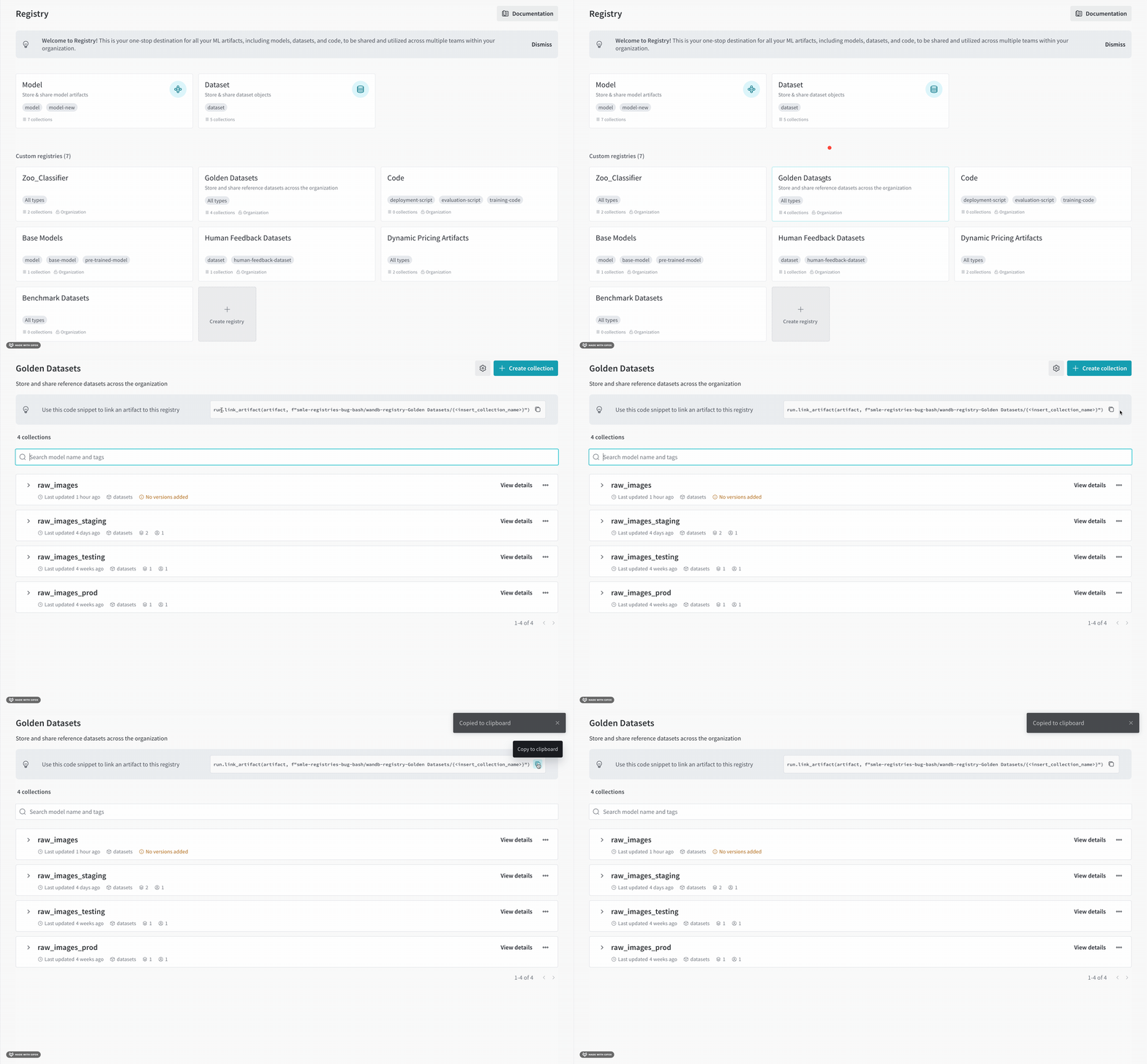
自動生成されたコードをコピー&ペースト
- https://wandb.ai/registry/ にある W&B Registry にアクセスします。
- アーティファクトをリンクするレジストリをクリックします。
- ページ上部に、自動生成されたコードブロックが表示されます。
- これをコードにコピー&ペーストし、パスの最後の部分をコレクション名に置き換えてください。
空のコレクションを作成する
- https://wandb.ai/registry/ の W&B Registry にアクセスします。
- アーティファクト をリンクする対象のレジストリをクリックします。
- 空のコレクションをクリックします。空のコレクションが存在しない場合は、新しいコレクションを作成します。
- 表示されたコードスニペット内で、
.link_artifact()にあるtarget_pathフィールドを特定します。 - (任意) コレクションを削除します。
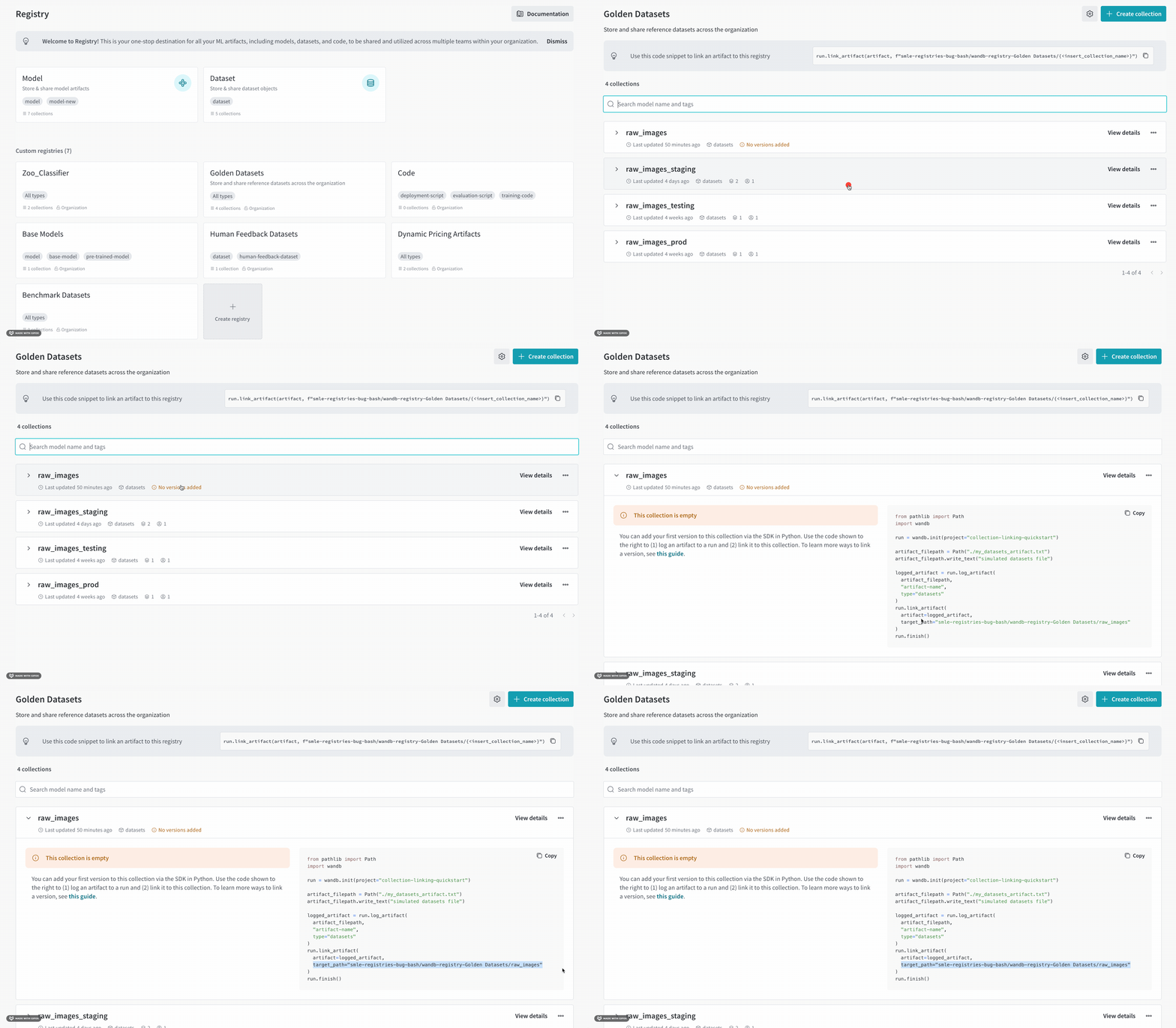
target_path パラメーターを含むコードブロックが表示されます。
一時コレクションの名を、アーティファクト をリンクする先のコレクションの名に置き換えてください。