メインコンテンツへスキップ
以下のクイックスタートでは、データの表をログし、データを可視化し、データをクエリする方法を説明します。 以下のボタンを選択して、MNISTデータを使用したPyTorchのクイックスタートのサンプルプロジェクトをお試しください。

1. 表をログする

W&B で表をログします。新しい表を作成することも、Pandas Dataframe を渡すこともできます。
新しい表を作成してログするには、次を使用します。
  • wandb.init(): 結果をトラッキングするための run を作成します。
  • wandb.Table(): 新しい表 object を作成します。
    • columns: 列名を設定します。
    • data: 各行の内容を設定します。
  • wandb.Run.log(): 表をログして W&B に保存します。
以下に例を示します。
import wandb

with wandb.init(project="table-test") as run:
    # 新しいテーブルを作成してログします。
    my_table = wandb.Table(columns=["a", "b"], data=[["a1", "b1"], ["a2", "b2"]])
    run.log({"Table Name": my_table})

2. ワークスペースで表を可視化する

ワークスペースで生成された表を表示します。
  1. W&B App のプロジェクトにアクセスします。
  2. ワークスペースで run 名を選択します。一意の表キーごとに新しいパネルが追加されます。
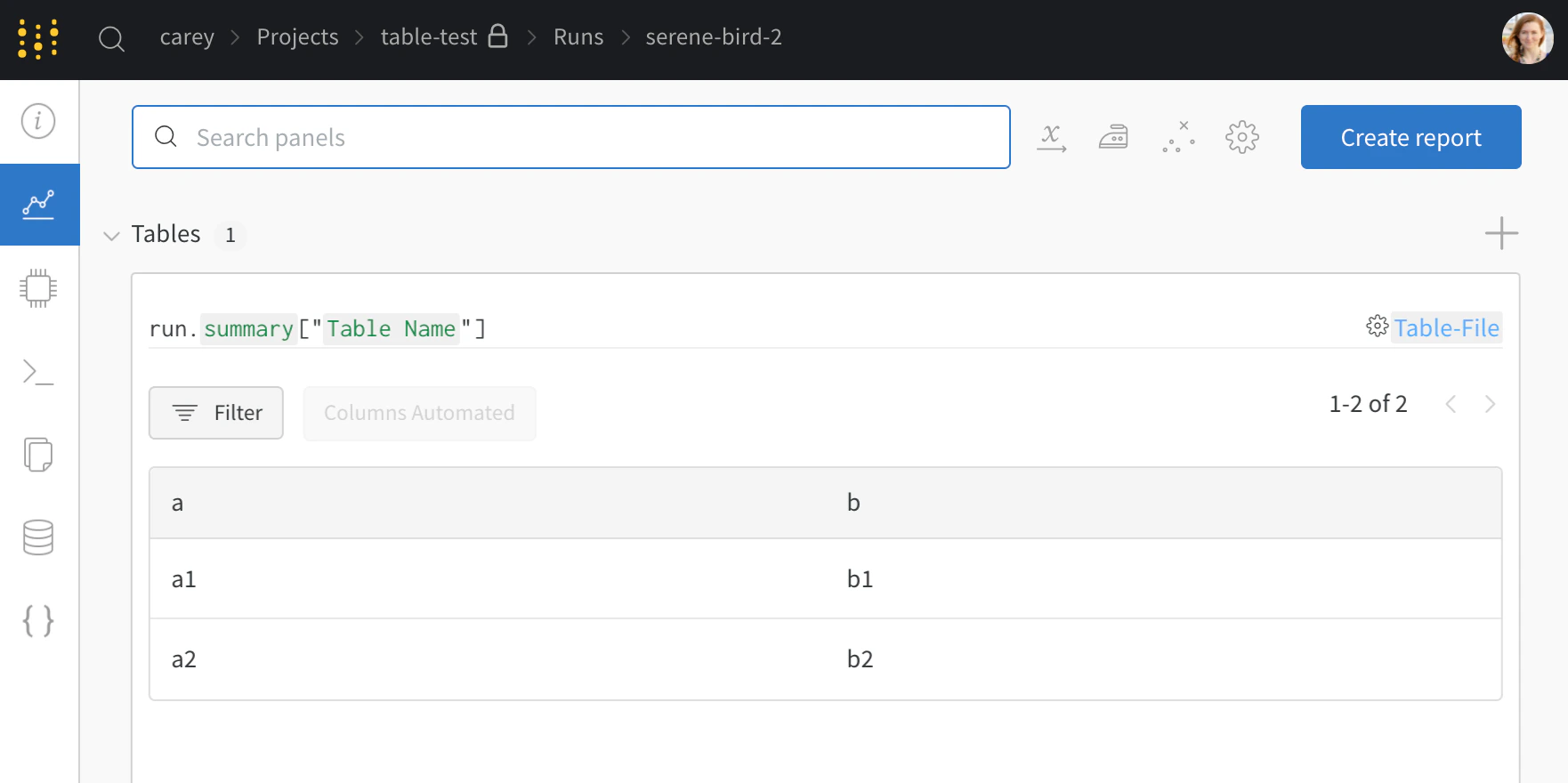
ログされたサンプルの表
この例では、my_table はキー "Table Name" でログされています。

3. モデルバージョンをまたいで比較する
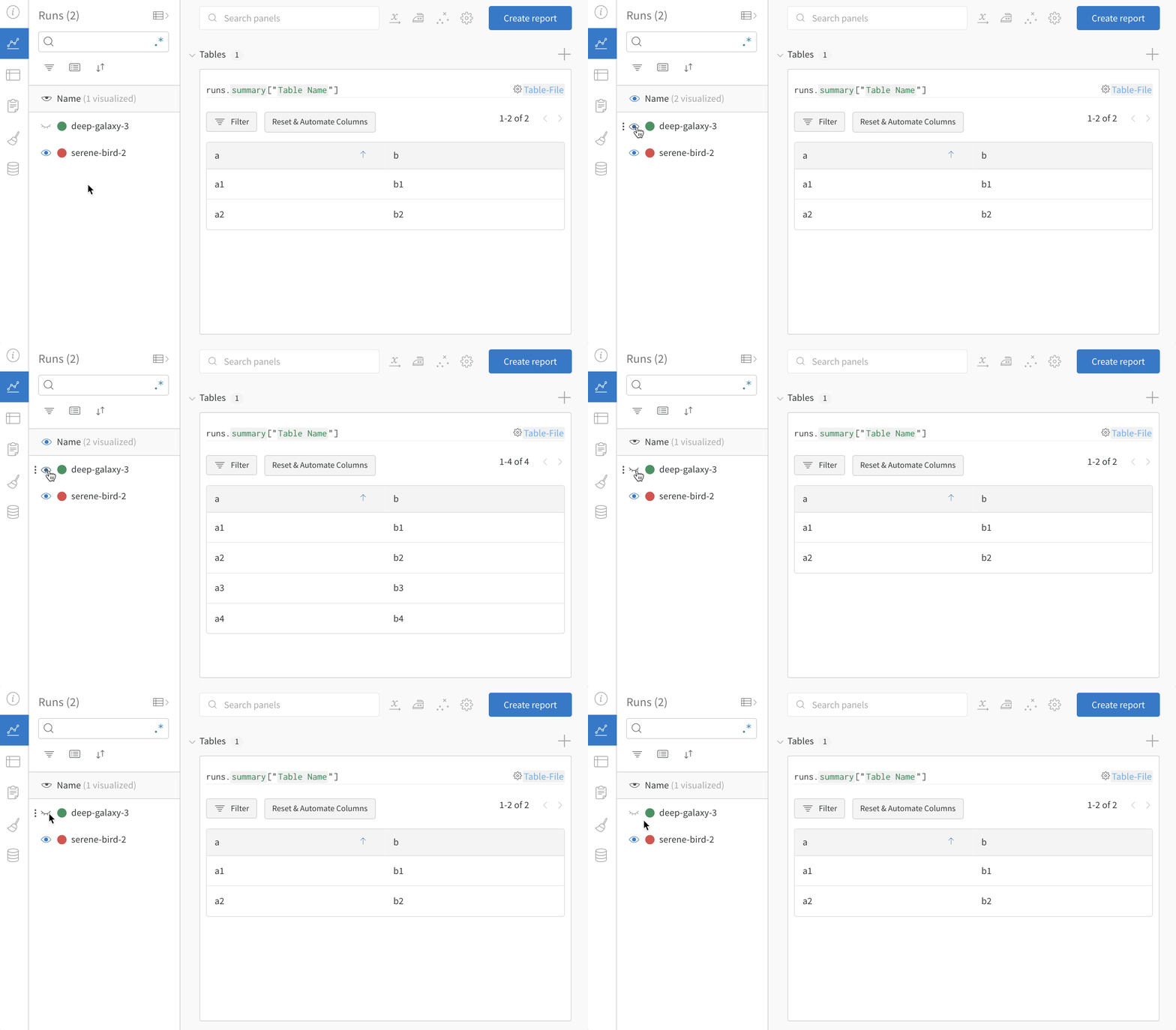
複数の W&B Runs からサンプル表をログし、ワークスペースで結果を比較します。このワークスペースの例では、同じ表内で複数の異なるバージョンの行を組み合わせる方法を示します。
Runs 間での表比較
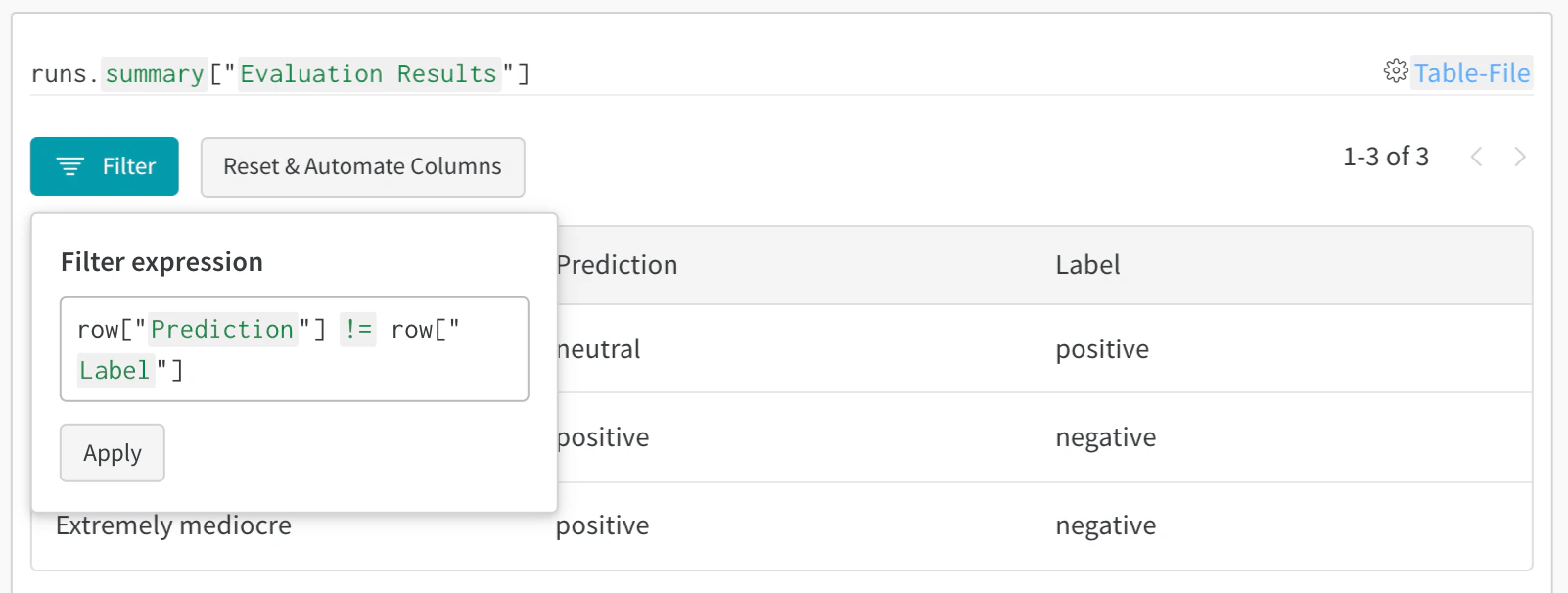
表のフィルター、並べ替え、グループ化機能を使用して、モデルの結果を調べて評価します。
表のフィルタリング