メインコンテンツへスキップ
デフォルトでは、W&B は最新の Git のコミットハッシュのみを保存します。UI 上で実験間のコードを動的に比較できるようにするには、追加のコード関連機能を有効にします。 wandb バージョン 0.8.28 以降では、W&B は wandb.init() を呼び出すメインのトレーニングファイルのコードを保存できます。

ライブラリコードを保存

コードの保存を有効にすると、W&B は wandb.init() を呼び出したファイルのコードを保存します。追加のライブラリコードを保存するには、3 つの方法があります。

wandb.init() を呼び出した後で wandb.Run.log_code(".") を呼び出す

import wandb

with wandb.init() as run:
  run.log_code(".")

code_dir を設定した settings オブジェクトを wandb.init() に渡す

import wandb

wandb.init(settings=wandb.Settings(code_dir="."))
これにより、現在のディレクトリとその配下のすべてのサブディレクトリにある Python のソースコードファイルが、artifact として保存されます。保存するソースコードファイルのタイプや場所をより細かく指定するには、リファレンスドキュメントを参照してください。

UIでコードの保存を設定する

プログラムからコードの保存を設定するだけでなく、W&BアカウントのSettingsでこの機能のオン/オフを切り替えることもできます。これにより、アカウントに関連付けられているすべてのTeamsでコードの保存が有効になる点に注意してください。
デフォルトでは、W&BではすべてのTeamsでコードの保存が無効になっています。
  1. W&Bアカウントにログインします。
  2. Settings > Privacy にアクセスします。
  3. Project and content security で、Disable default code saving をオンにします。

コード比較

異なるW&B runで使用されたコードを比較します。
  1. ページの画面右上にある Add panels ボタンを選択します。
  2. TEXT AND CODE のドロップダウンを展開し、Code を選択します。
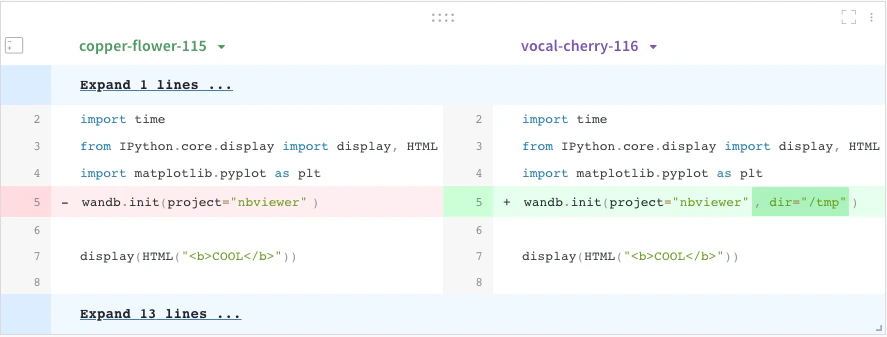
コード比較パネル

Jupyter セッション履歴

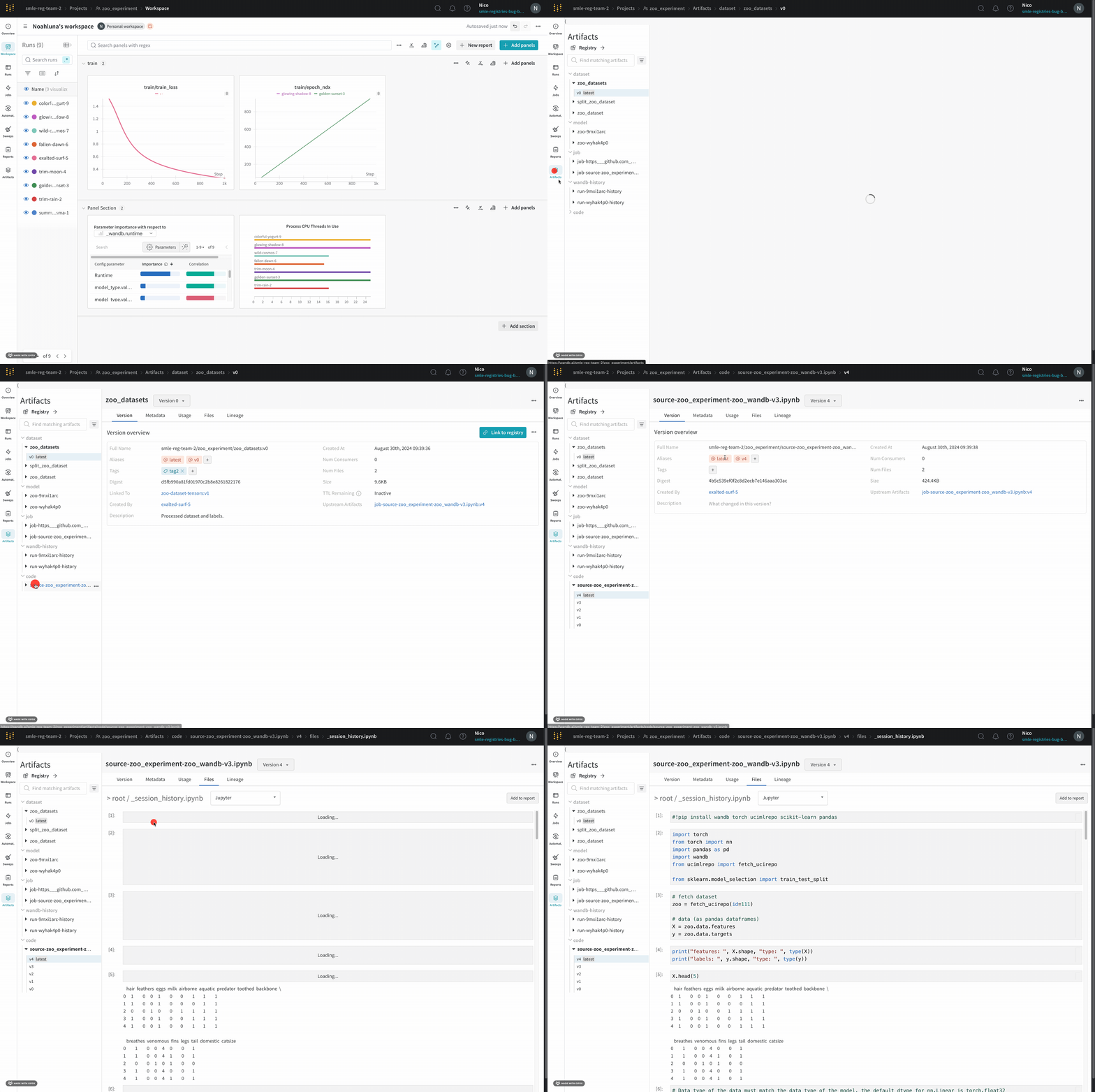
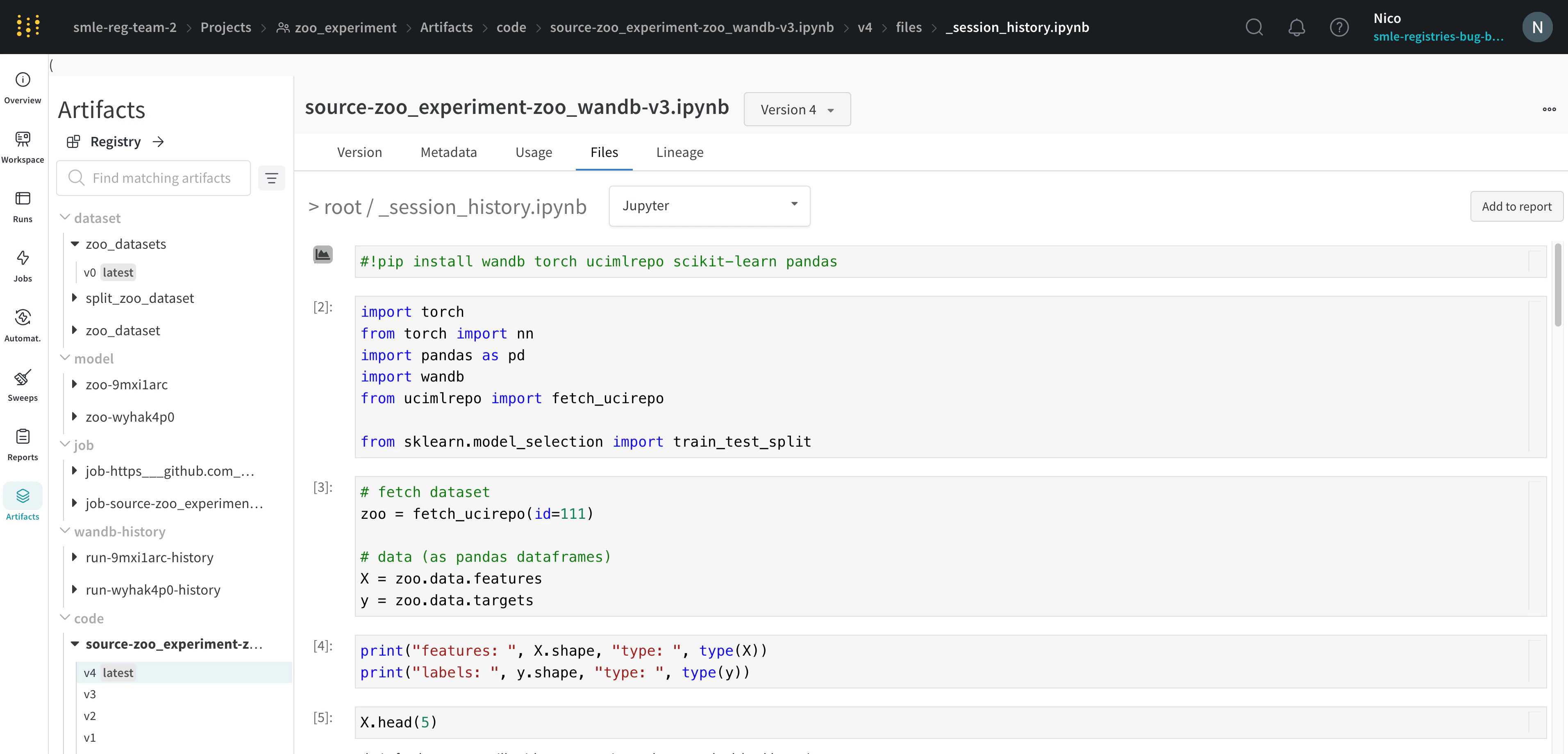
W&B は、Jupyter ノートブックのセッションで実行されたコードの履歴を保存します。Jupyter 内で wandb.init() を call すると、W&B はフックを追加し、現在のセッションで実行されたコードの履歴を含む Jupyter ノートブックを自動的に保存します。
  1. コードを含むプロジェクトのワークスペースにアクセスします。
  2. プロジェクトのサイドバーで Artifacts タブを選択します。
  3. code artifact を展開します。
  4. Files タブを選択します。
Jupyter セッション履歴
これにより、セッション中に実行されたセルと、iPython の display method を call して生成された出力が表示されます。これにより、特定の run で Jupyter 内のどのコードが実行されたかを正確に確認できます。可能な場合、W&B はノートブックの最新バージョンも保存します。これは code ディレクトリ内にあります。
Jupyter セッション出力