

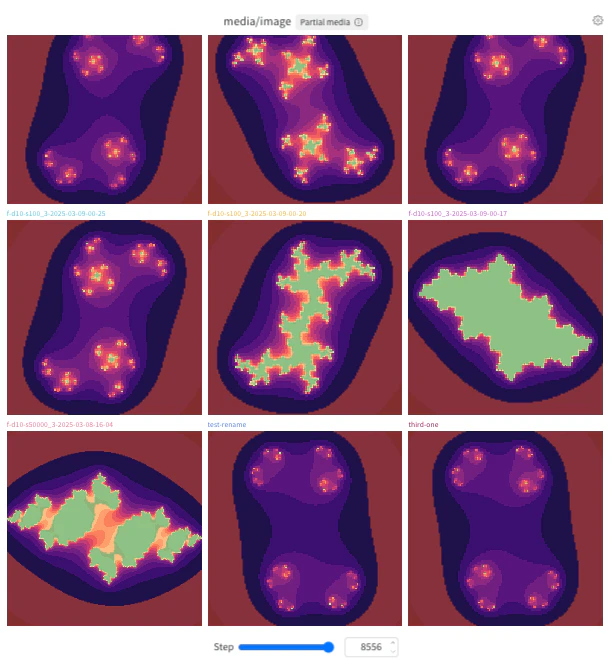
メディアパネルを追加する
- Global: パネル検索フィールドの近くにあるコントロールバーで Add panels をクリックします。
- Section: セクションの action () メニューをクリックし、Add panels をクリックします。
- 利用可能なパネルの一覧で対象のパネルのキーを探し、Add をクリックします。追加する各メディアパネルについてこの step を繰り返し、最後に右上の X をクリックして Quick Add リストを閉じます。
- 必要に応じて、メディアパネルを設定します。
- Global: パネル検索フィールドの近くにあるコントロールバーで Add panels をクリックします。
- Section: セクションの action () メニューをクリックし、Add panels をクリックします。
- Media セクションをクリックして展開します。
- パネルで可視化するメディアのタイプ (3D オブジェクト、images、video、またはオーディオ) を選択します。パネルの設定画面が表示されます。パネルを設定して Apply をクリックします。詳細は メディアパネルを設定するを参照してください。
メディアパネルを設定する
オーバーレイ
- オーバーレイを名で検索・フィルターします。
- オーバーレイの色をカスタマイズします。
Sync
- Sync slider by key: セクション内の動画の step スライダーを同期して動かすかどうかを設定します。
- 動画の自動再生: ページの読み込み時に動画の再生を開始するかどうかを設定します。
- Loop videos: セクション内の動画を自動的に最初から再生し、停止するまで連続再生するかどうかを設定します。セクションレベルではカスタマイズできません。Workspace に動画メディアパネルがある場合にのみ表示されます。
Display
- パネルのタイトルを設定します。
- 表示するメディアキーを選択します。
- パネルのスライダーや再生時の動作をカスタマイズします。
- スライダーキーを設定します。デフォルトは Step です。
- Stride length を、スライダーをクリックするたびに進める step 数に設定します。
- Snap to existing step をオンまたはオフにします。オンの場合、ステッパーは Stride length 分進んだ後、次の既存の step に移動します。オフの場合は、既存の step と一致しなくても Stride length 分だけ進みます。
- Images: スムージングをオンまたはオフにします。
- 3D オブジェクト: 背景色とポイントの色を設定します。
Layout
- 必要に応じて、パネルに含める Max runs to include の数を制限します。
- 必要に応じて、run ごとに含めるメディア項目数を制限する Media display limit を指定します。
- Panel mode を設定します。
- Gallery (デフォルト) : 列数と、グリッドに run ごとに 1 つの項目 (デフォルト) 、step ごと、またはインデックスごとの項目を表示するかどうかを指定します。
- Grid: 列数、x 軸 (デフォルトは Log Step) 、y 軸 (デフォルトは Run) を指定します。
- Compare: 最大 4 つのメディア項目を横に並べて比較し、必要に応じて step またはインデックスごとに展開できます。詳細は Compare mode を参照してください。
- Use original size: オフ (デフォルト) の場合、パネル内の画像と動画は同じサイズで表示されるように拡大・縮小されます。Compare モードでは効果はありません。
- Fit to available space: オン (デフォルト) の場合、パネル内の画像と動画は、パネル内で可能な限り大きく表示されるように拡大・縮小されます。Gallery モードでは、各画像はパネルの幅いっぱいに表示されます。Grid モードでは、各画像はグリッドの幅いっぱいに表示されます。Compare モードでは効果はありません。
- Right-handed system: オンの場合、ポイントクラウドはデフォルトの左手系ではなく、右手系で点をプロットします。
セクション内のすべてのメディアパネル
- セクションの歯車アイコンをクリックして設定を開きます。
- Media settings をクリックします。
- 表示されたドロワーで、Display、Layout、または Sync タブをクリックし、セクションのデフォルトのメディア設定を行います。画像、動画、オーディオ、3D オブジェクトの設定を行えます。表示される設定項目は、セクション内の現在のメディアパネルによって異なります。
- Sync タブをクリックします。
- Sync slider by key (Step) をオンにします。
Workspace 内のすべてのメディアパネル
- Settings と表示された歯車アイコンの Workspace 設定をクリックします。
- Media settings をクリックします。
- 表示されるドロワー内で Display または Layout タブをクリックし、Workspace のデフォルトのメディア設定を構成します。画像、動画、オーディオ、3D オブジェクトの設定を構成できます。表示される設定は、Workspace の現在のメディアパネルによって異なります。
- Sync タブをクリックします。
- Sync slider by key (Step) をオンにします。
Compare mode
- 新しい checkpoint や run が、ベースラインや以前の checkpoint よりも良い出力を生成していることを確認する。
- 同じ step または index で現在の run を既知の良好な checkpoint と比較し、リグレッションを検出する。
- reference メディアと生成されたメディアを並べて表示し、モデルの出力を ground truth と照らし合わせて検証する。
- トレーニング step 間、または異なる checkpoints や runs 間で、生成された画像や動画がどのように変化するかを確認する。
- Workspace でメディアパネルを開きます (画像または動画) 。
- Panel mode を Compare に設定します。
- 列数と fan out mode を指定して、グリッドのサイズと密度を設定します。最適なグリッド構成は、runs がどのようにメディアをログするかによって異なります。
- Number of columns: 1 行あたりに表示する項目数です。
1から4まで指定できます。 - Fan out: グリッドの各行に表示するメディアの粒度を制御します。最適な設定は、各 run の各 step でログするメディア項目数や、手早く全体感を確認したいのか、詳細に分析したいのかによって異なります。
- None: (デフォルト) fan-out なし。グリッドの各列は run を表し、各行はログされた画像または動画を表します。
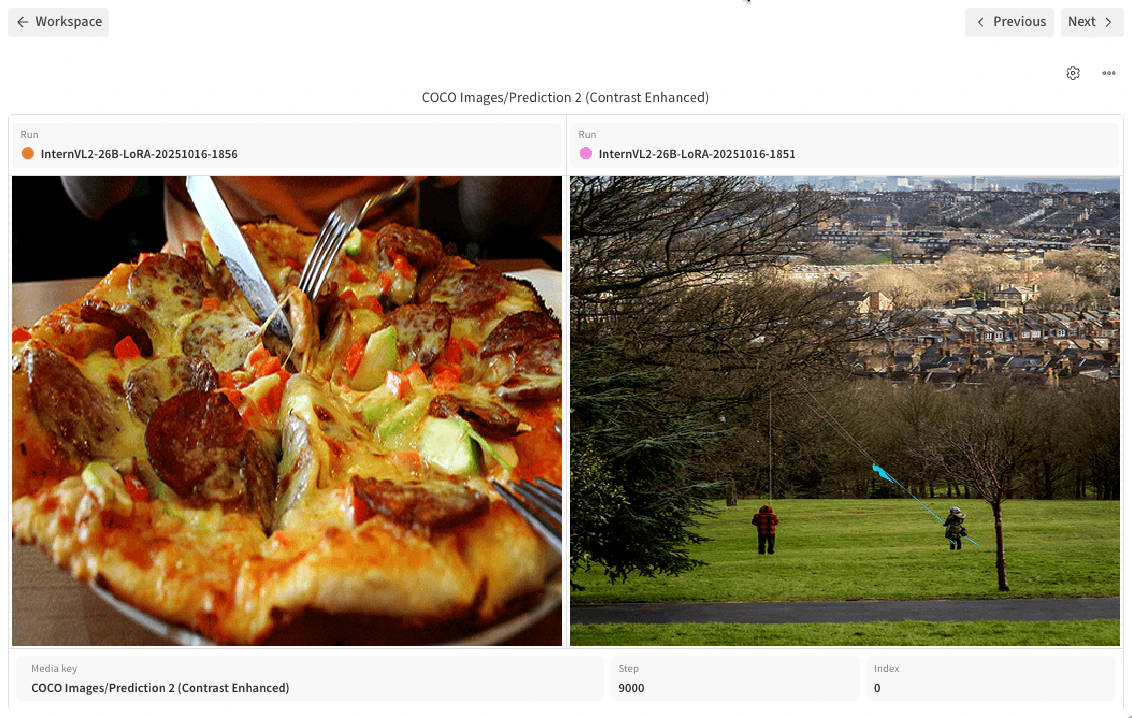
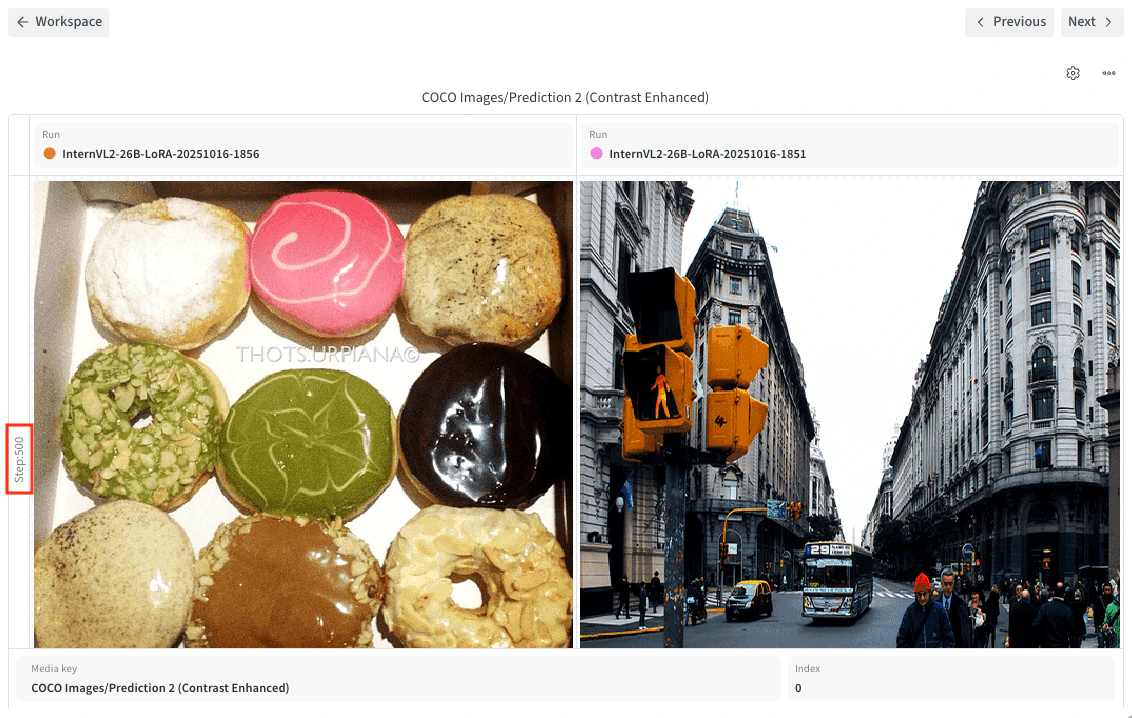
- Step: step 軸に沿って fan out します。グリッドの各列は run を表し、各行には run:step の組み合わせで最初にログされた画像または動画が表示されます。
- Index: index 軸に沿って fan out します。step ごとに複数の項目をログする場合に便利です (たとえば、
run.log({"images": [img0, img1, img2, img3]})) 。各行のセルには、特定の run:step:index の組み合わせでログされた画像または動画が表示されます。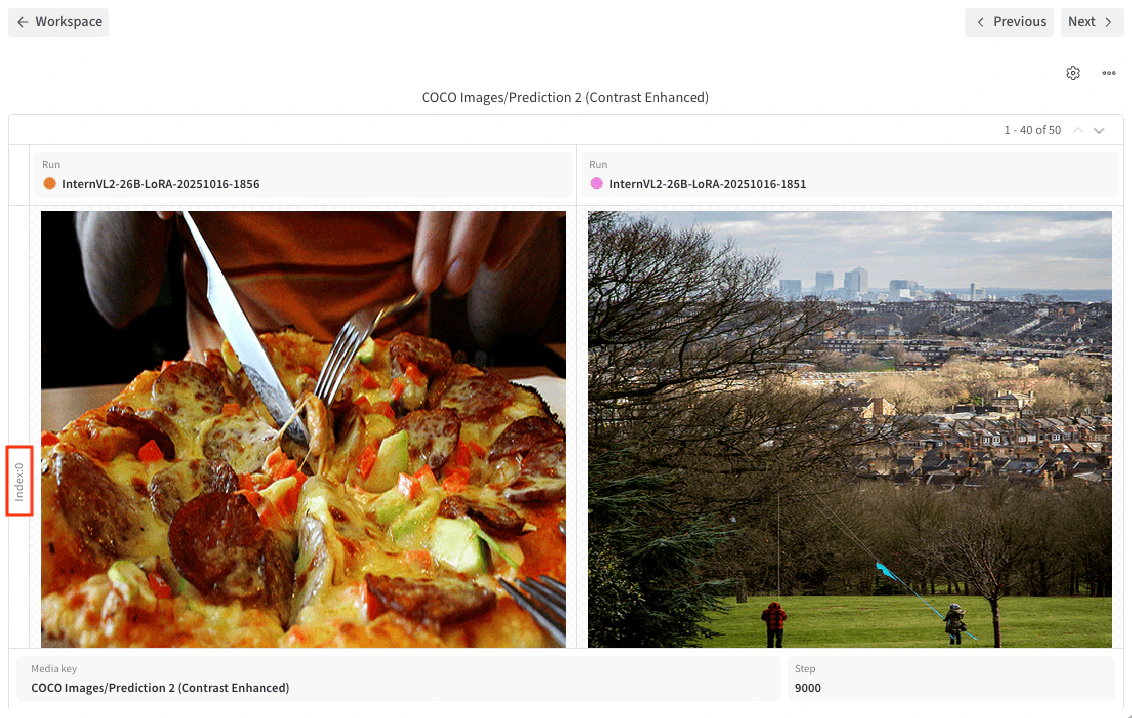
- None: (デフォルト) fan-out なし。グリッドの各列は run を表し、各行はログされた画像または動画を表します。
- Number of columns: 1 行あたりに表示する項目数です。
- 各変数が単一のタイル (Individual) に影響するか、すべてのタイル (Linked) に影響するかを設定します。
- Media key: デフォルトは Linked です。
- Run: デフォルトは Individual です。
- Step: デフォルトは Linked です。
- Index: デフォルトは Linked です。
メディアパネルを操作する
- メディアパネルを設定するには、パネルにカーソルを合わせて、上部の歯車アイコンをクリックします。
- メディアパネルのstep スライダーを移動するには、CMD + 左矢印キーまたは右矢印キー (macOS) または Ctrl + 左矢印キーまたは右矢印キー (Windows / Linux) を使用します。セクションまたはWorkspaceで Sync slider by key がオンになっている場合、1 つのメディアパネルでstep スライダーを動かすと、同じstep スライダーキーを持つ他のメディアパネルのstep スライダーも連動して動きます。
- メディアパネル上部のステッパーを使用して、メディアrunを順に切り替えます。step スライダーを移動するには、UIコントロールを使用します。
- メディアパネルをクリックすると、全画面モードで表示できます。全画面モードを終了するには、パネル上部の矢印ボタンをクリックします。
- 全画面モードを終了せずにセクション内のパネルを切り替えるには、パネル下部の Previous ボタンと Next ボタン、または左右の矢印キーを使用します。
- 画像を全画面モードで表示しているときは、右上のズームコントロールをクリックして拡大または縮小できます。デフォルトでは、画像は表示領域に収まるように拡大縮小されます。拡大した画像は、クリックしてドラッグすると移動できます。キーボードショートカットを使用して、拡大、縮小、ズームを 100% にリセット、または全体が収まるようにズームすることもできます。詳しくは Keyboard shortcuts を参照してください。
- セグメンテーションマスクとともにログされた画像では、表示をカスタマイズしたり、各マスクの表示をオンまたはオフにしたりできます。パネルにカーソルを合わせてから、下部の歯車アイコンをクリックします。
- バウンディングボックスとともにログされた画像またはポイントクラウドでは、表示をカスタマイズしたり、各ボックスの表示をオンまたはオフにしたりできます。パネルにカーソルを合わせてから、下部の歯車アイコンをクリックします。
- メディアコントロールを使用して、動画の再生、一時停止、停止を行います。Sync video playback がオンになっている場合、セクション内のすべての動画が同期して再生されます。Loop videos がオンになっている場合、セクション内の動画は自動的に最初から再生され、停止するまで連続して再生されます。