메인 콘텐츠로 건너뛰기
맞춤형 차트를 사용하면 패널에 불러오는 데이터와 시각화 방식을 제어할 수 있습니다.

1. W&B에 데이터 로깅하기

먼저 스크립트에서 데이터를 로깅하세요. 하이퍼파라미터처럼 트레이닝 시작 시점에 설정하는 단일 값에는 wandb.Run.config를 사용하세요. 시간에 따라 여러 데이터 포인트를 기록할 때는 wandb.Run.log()를 사용하고, 맞춤형 2D 배열은 wandb.Table()로 로깅하세요. 로깅된 키별 데이터 포인트는 최대 10,000개까지를 권장합니다.
with wandb.init() as run: 

  # 맞춤형 데이터 테이블 로깅
  my_custom_data = [[x1, y1, z1], [x2, y2, z2]]
  run.log(
    {"custom_data_table": wandb.Table(data=my_custom_data, columns=["x", "y", "z"])}
  )
데이터 테이블을 기록해 볼 수 있는 빠른 예시 노트북을 사용해 보세요. 다음 step에서는 맞춤형 차트를 설정합니다. 결과 차트가 어떻게 보이는지는 라이브 리포트에서 확인하세요.

2. 쿼리 만들기

시각화할 데이터를 로깅한 후 프로젝트 페이지로 이동해 새 패널을 추가하려면 + 버튼을 클릭한 다음 Custom Chart를 선택하세요. 맞춤형 차트 데모 워크스페이스에서 함께 따라 할 수 있습니다.
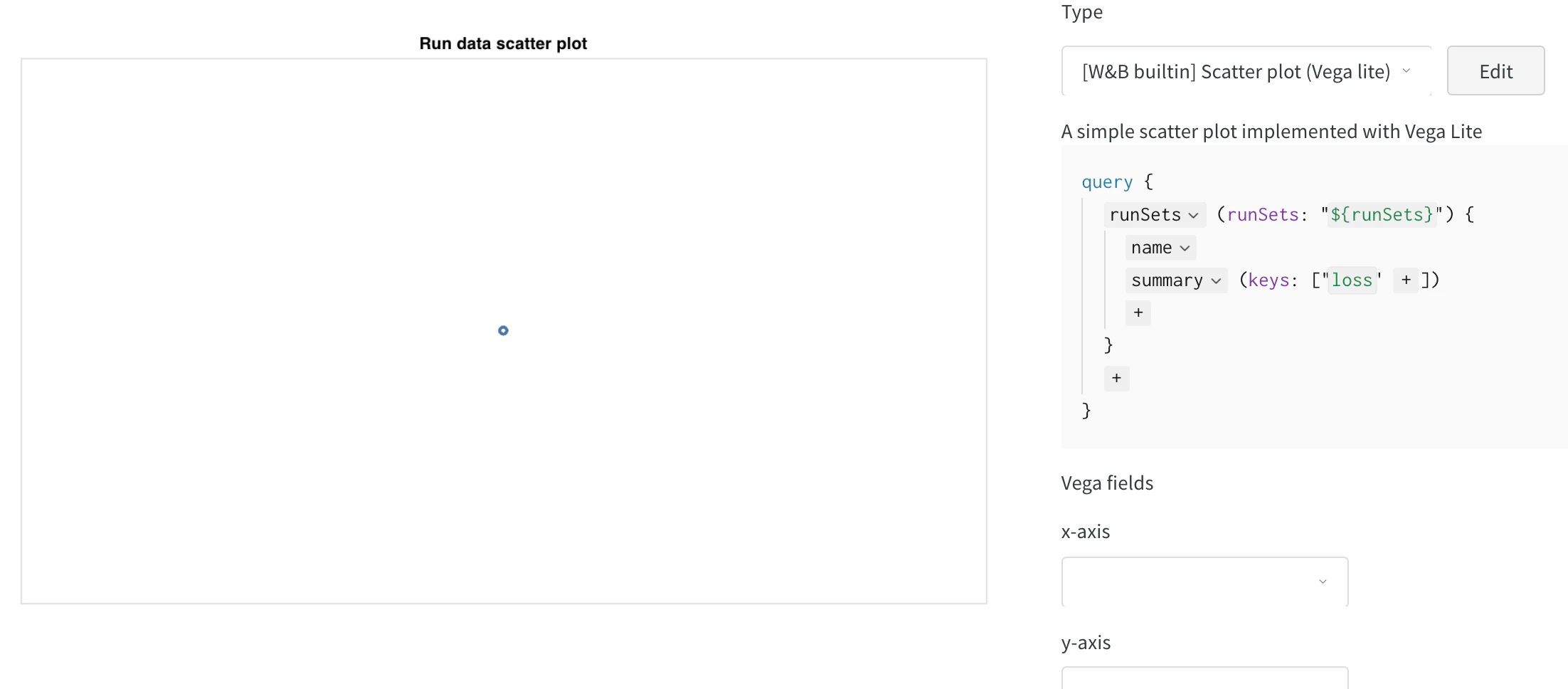
빈 맞춤형 차트

쿼리 추가

  1. summary를 클릭하고 historyTable을 선택해 run 이력에서 데이터를 가져오는 새 쿼리를 설정합니다.
  2. wandb.Table()을 로깅한 키를 입력합니다. 위 코드 스니펫에서는 my_custom_table이었고, 예시 노트북에서는 키가 pr_curveroc_curve입니다.

Vega 필드 설정

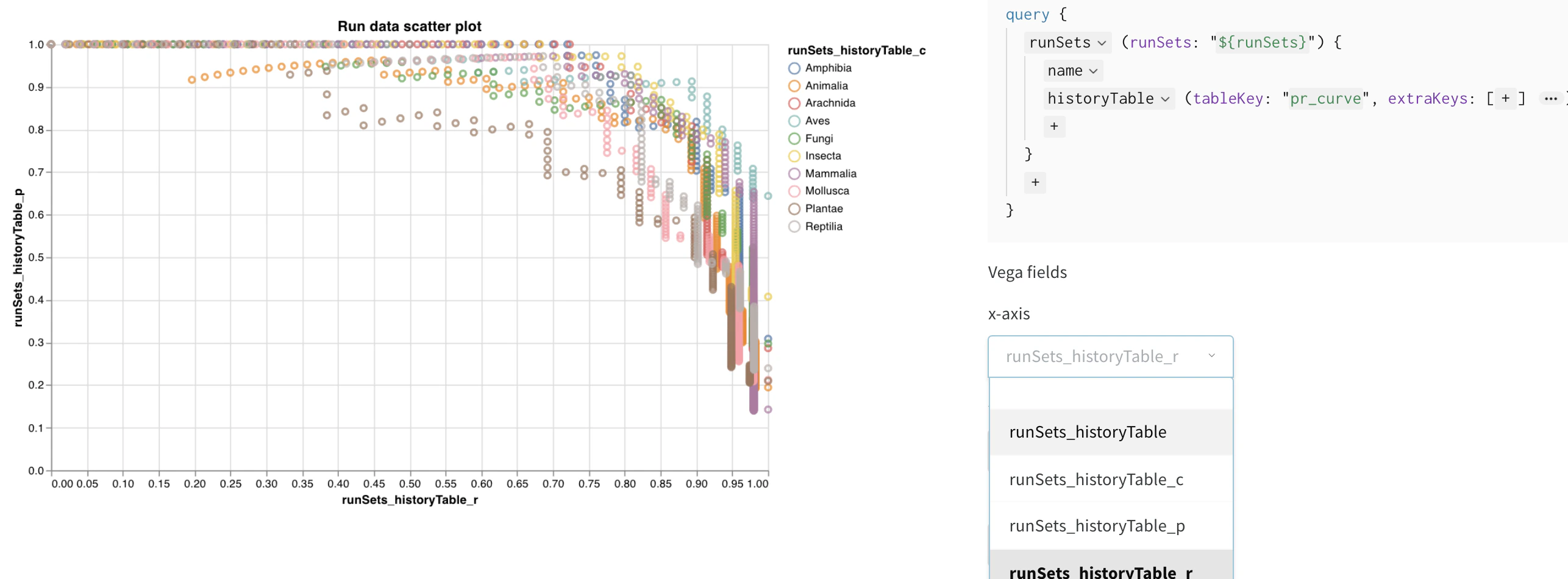
이제 쿼리가 이 열들에 로드되었으므로, Vega 필드 드롭다운 메뉴에서 선택 가능한 옵션으로 표시됩니다:
Vega 필드를 설정하기 위해 쿼리 결과에서 열을 가져오는 모습
  • x-axis: runSets_historyTable_r (재현율)
  • y-axis: runSets_historyTable_p (정밀도)
  • color: runSets_historyTable_c (클래스 레이블)

3. 차트 사용자 지정

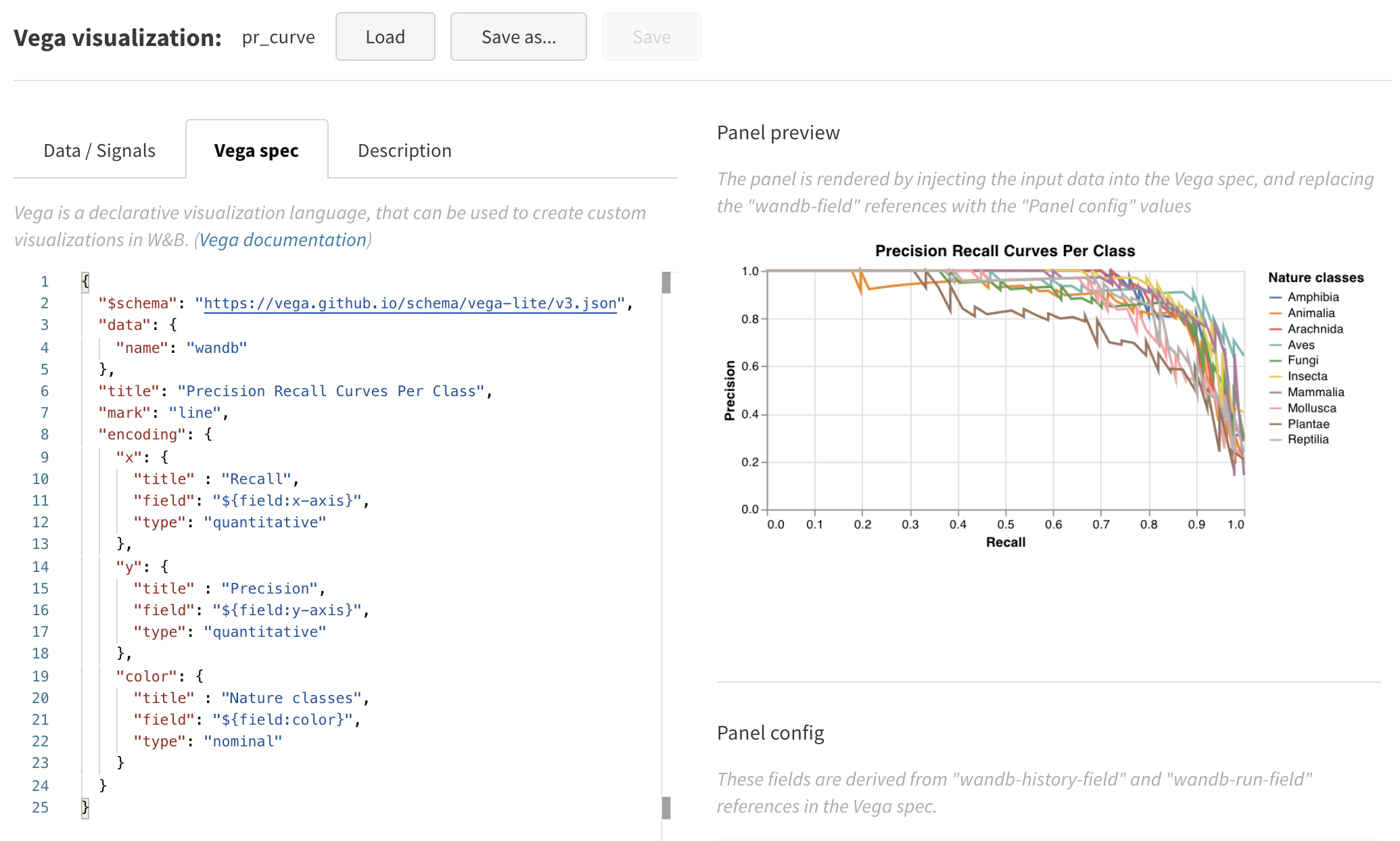
이제 꽤 괜찮아 보이지만, 산점도에서 선형 플롯으로 바꾸고 싶습니다. 이 기본 제공 차트의 Vega 사양을 변경하려면 Edit를 클릭하세요. custom charts demo workspace에서 함께 따라 해 보세요.
맞춤형 차트 선택
시각화를 사용자 지정하기 위해 Vega 사양을 업데이트했습니다.
  • 플롯, 범례, x축, y축 제목 추가(각 필드의 “title” 설정)
  • “mark” 값을 “point”에서 “line”으로 변경
  • 사용하지 않는 “size” 필드 제거
PR 곡선 Vega 사양
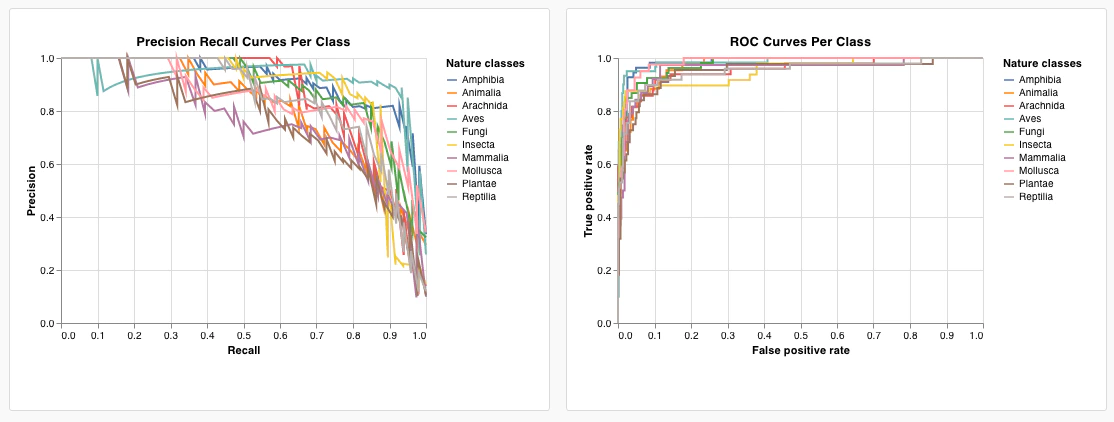
이 프로젝트의 다른 곳에서도 사용할 수 있는 프리셋으로 저장하려면 페이지 상단의 다른 이름으로 저장를 클릭하세요. ROC 곡선과 함께 표시한 결과는 다음과 같습니다.
PR 곡선 차트

보너스: 복합 히스토그램

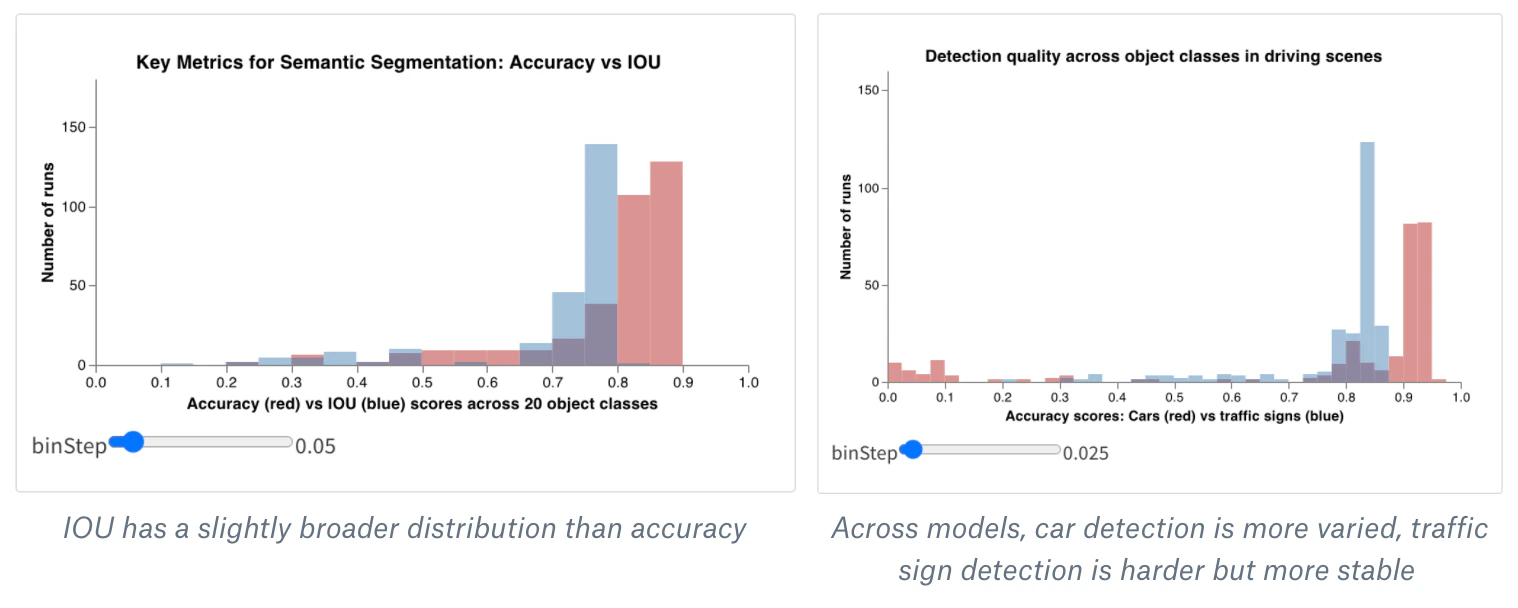
히스토그램은 수치 분포를 시각화해 더 큰 데이터셋을 이해하는 데 도움을 줍니다. 복합 히스토그램은 동일한 bins에서 여러 분포를 보여주므로, 서로 다른 모델 간 또는 한 모델 내의 서로 다른 클래스 간에 둘 이상의 메트릭을 비교할 수 있습니다. 예를 들어 주행 장면에서 객체를 감지하는 시맨틱 세그멘테이션 모델에서는 accuracy 최적화와 intersection over union (IOU) 최적화의 효과를 비교할 수 있고, 서로 다른 모델이 자동차(데이터에서 크고 흔한 영역)와 교통 표지판(훨씬 작고 드문 영역)을 얼마나 잘 감지하는지도 살펴볼 수 있습니다. 데모 Colab에서는 생물 10개 클래스 중 2개 클래스의 confidence 점수를 비교할 수 있습니다.
복합 히스토그램
직접 맞춤형 복합 히스토그램 패널을 만들려면 다음과 같이 하세요.
  1. 워크스페이스 또는 리포트에서 새 맞춤형 차트 패널을 만듭니다(“맞춤형 차트” 시각화 추가). 오른쪽 상단의 “Edit” 버튼을 눌러, 기본 제공 패널 유형 중 하나를 시작점으로 Vega 사양을 수정합니다.
  2. 해당 기본 제공 Vega 사양을 Vega용 복합 히스토그램 MVP 코드로 바꿉니다. 이 Vega 사양에서 Vega syntax를 사용해 메인 제목, 축 제목, 입력 도메인, 기타 세부 사항을 직접 수정할 수 있습니다(색상을 바꾸거나 세 번째 히스토그램을 추가할 수도 있습니다 :)).
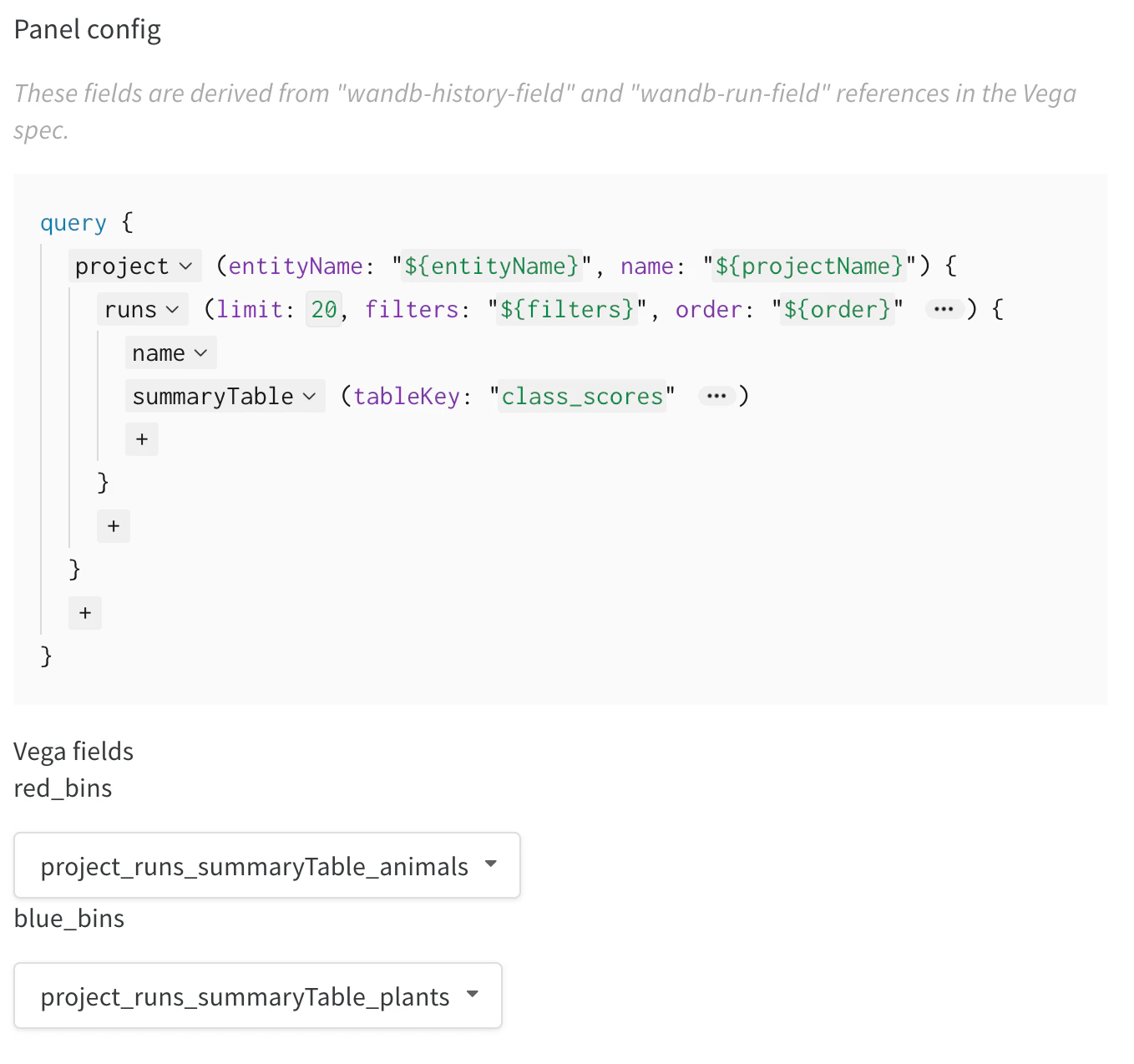
  3. 오른쪽의 쿼리를 수정해 wandb logs에서 올바른 데이터를 불러옵니다. summaryTable 필드를 추가하고 해당 tableKeyclass_scores로 설정하여 run에서 로깅한 wandb.Table을 가져옵니다. 그러면 드롭다운 메뉴를 통해 class_scores로 로깅된 wandb.Table의 column을 사용해 두 히스토그램 bin 세트(red_binsblue_bins)를 채울 수 있습니다. 제 예시에서는 빨간 bins에 animal 클래스 prediction 점수를, 파란 bins에 plant를 선택했습니다.
  4. 미리보기 렌더링에 표시되는 plot이 만족스러울 때까지 Vega 사양과 쿼리를 계속 수정할 수 있습니다. 완료되면 상단의 다른 이름으로 저장을 클릭하고 맞춤형 plot 이름을 지정해 다시 사용할 수 있도록 합니다. 그런 다음 패널 라이브러리에서 적용을 클릭해 plot 생성을 마칩니다.
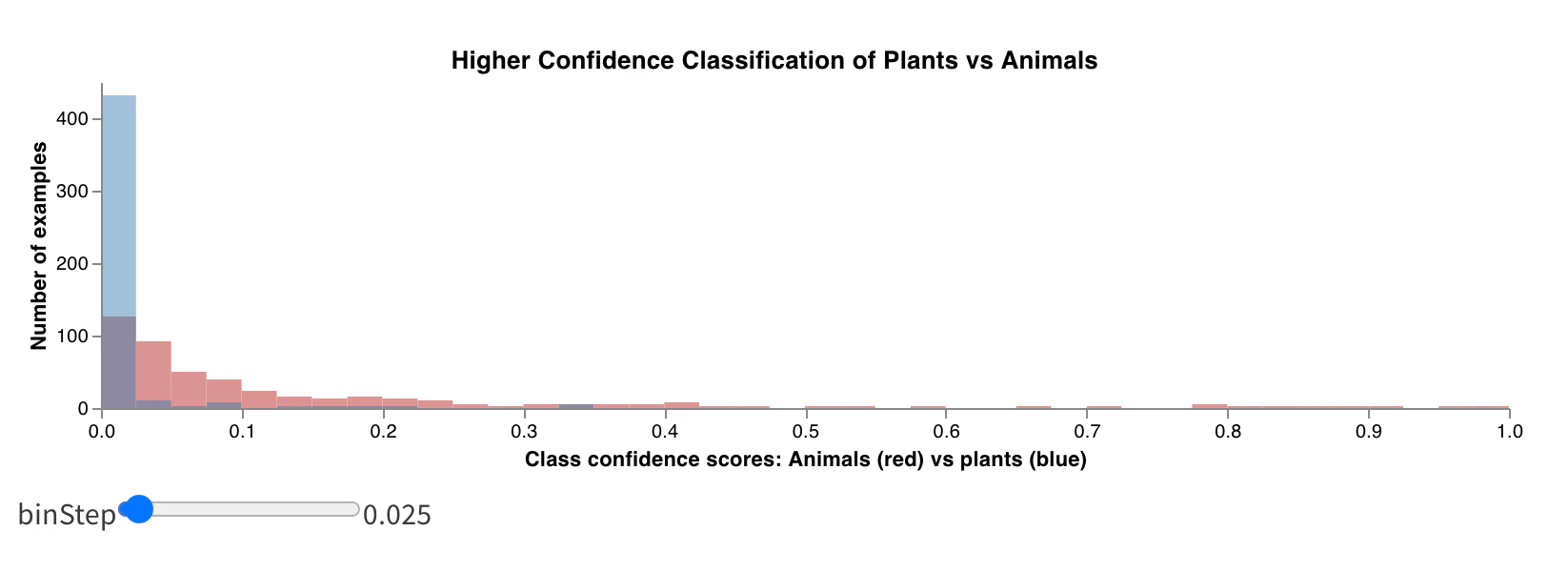
아주 짧게 진행한 실험의 결과는 다음과 같습니다. 한 에포크 동안 예제 1000개만으로 트레이닝하면, 대부분의 이미지가 식물이 아니라고는 매우 높은 확신을 보이지만 어떤 이미지가 동물일 수 있는지에 대해서는 매우 불확실한 모델이 만들어집니다.
차트 설정
차트 결과