

시작하기
- 프로젝트의 Traces 페이지로 이동합니다.
- (선택 사항) 선택한 트레이스를 필터링하려면(예: 날짜/시간 또는 오퍼레이션 기준) Filter를 선택합니다.
-
Traces 뷰의 오른쪽 상단에서 Show Metrics 아이콘을 클릭해 트레이스 플롯 사이드 패널을 엽니다.
- 기본 트레이스 플롯을 확인합니다.
- 사용자 지정 트레이스 플롯을 만듭니다.
- 차트는 트레이스 필터와 선택에 따라 동적으로 업데이트됩니다.
기본 트레이스 플롯
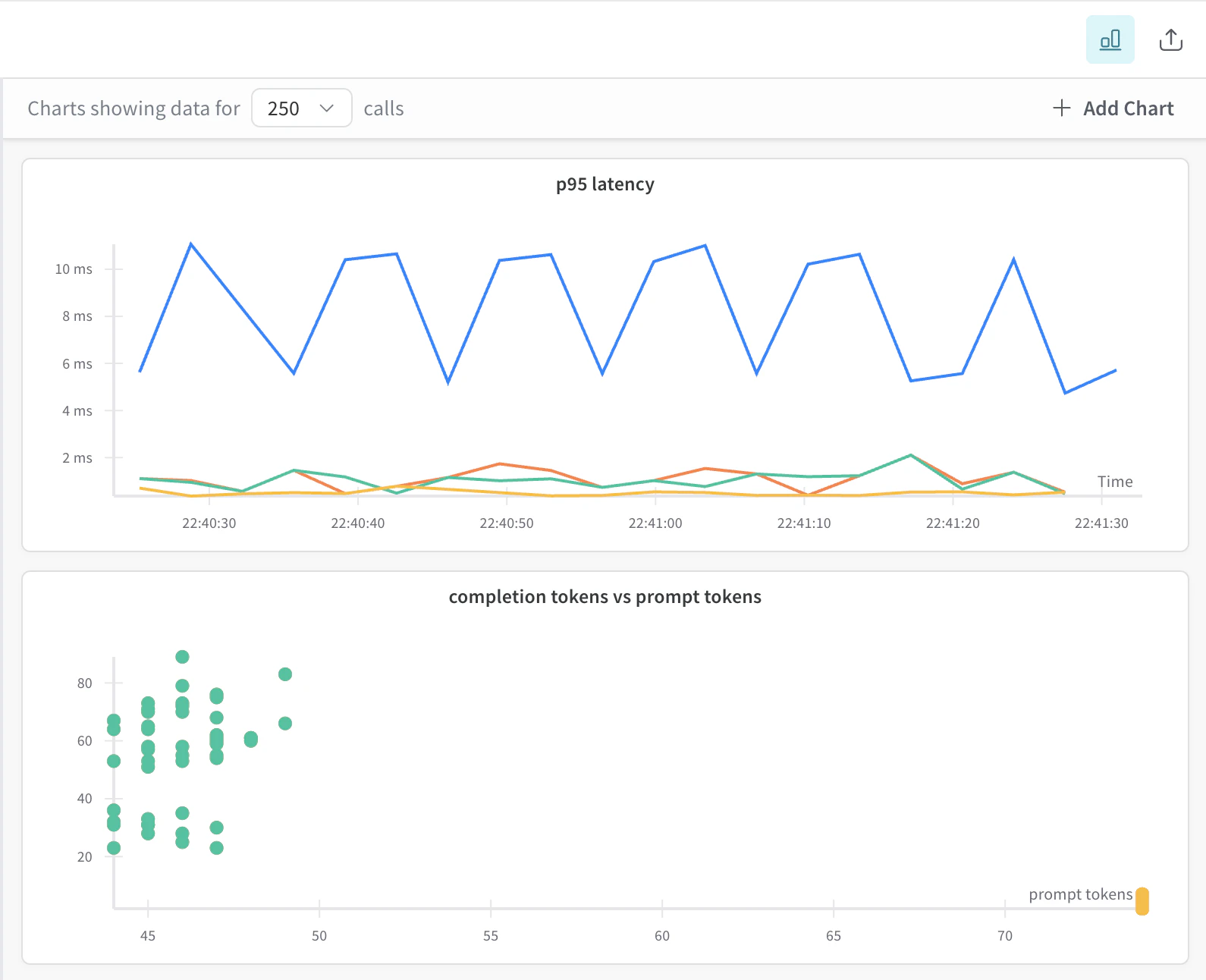
- 막대 차트(시간 구간별 비용 또는 지연 시간)
- 라인 차트(시간에 따른 지연 시간)
- 산점도(예: 프롬프트 토큰과 생성 토큰 비교)
- 마우스를 올려 툴팁 표시
- 드래그하여 확대
- 더블클릭하여 재설정
- 산점도의 포인트를 클릭하여 특정 트레이스 열기
사용자 지정 트레이스 플롯 만들기
-
트레이스 플롯 사이드 패널에서 ➕ Add Chart를 클릭합니다.
-
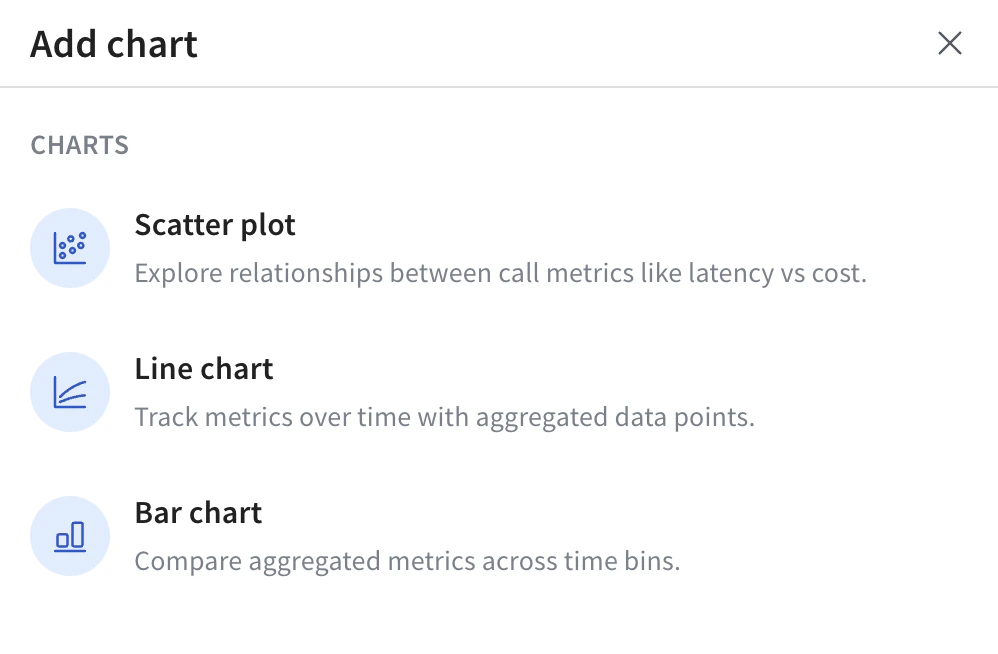
팝업에서 사용 가능한 트레이스 플롯 유형 중 하나를 선택합니다.
- 선택한 트레이스 플롯 유형에 맞게 트레이스 플롯을 설정합니다. 트레이스 플롯 유형별 설정 옵션에 대한 자세한 내용은 플롯 유형별 트레이스 플롯 설정을 참조하세요.
- 차트를 저장하려면 Save chart를 클릭합니다.
플롯 유형별 트레이스 플롯 설정
| 설정 | 산점도 | 라인 차트 | 막대 차트 |
|---|---|---|---|
| Y축 | ✅ 필수 | ✅ 필수 | ✅ 필수 |
| X축 | ✅ 선택 가능 | 고정 (started at) | 고정 (started at) |
| 그룹화 | ✅ 선택 사항 | ✅ 선택 사항 | ✅ 선택 사항 |
| 비닝 | ❌ 사용 안 함 | ✅ 사용 | ✅ 사용 |
| 집계 | ❌ 사용 안 함 | ✅ 사용 | ✅ 사용 |