

wandb.Run.log() で時間の経過に沿ってログされたメトリクスは、デフォルトで折れ線グラフとして表示されます。折れ線グラフでは、複数のメトリクスのプロット、カスタム軸の計算などを行えます。
このページでは、Workspace で折れ線グラフを作成、設定、管理する方法を説明します。
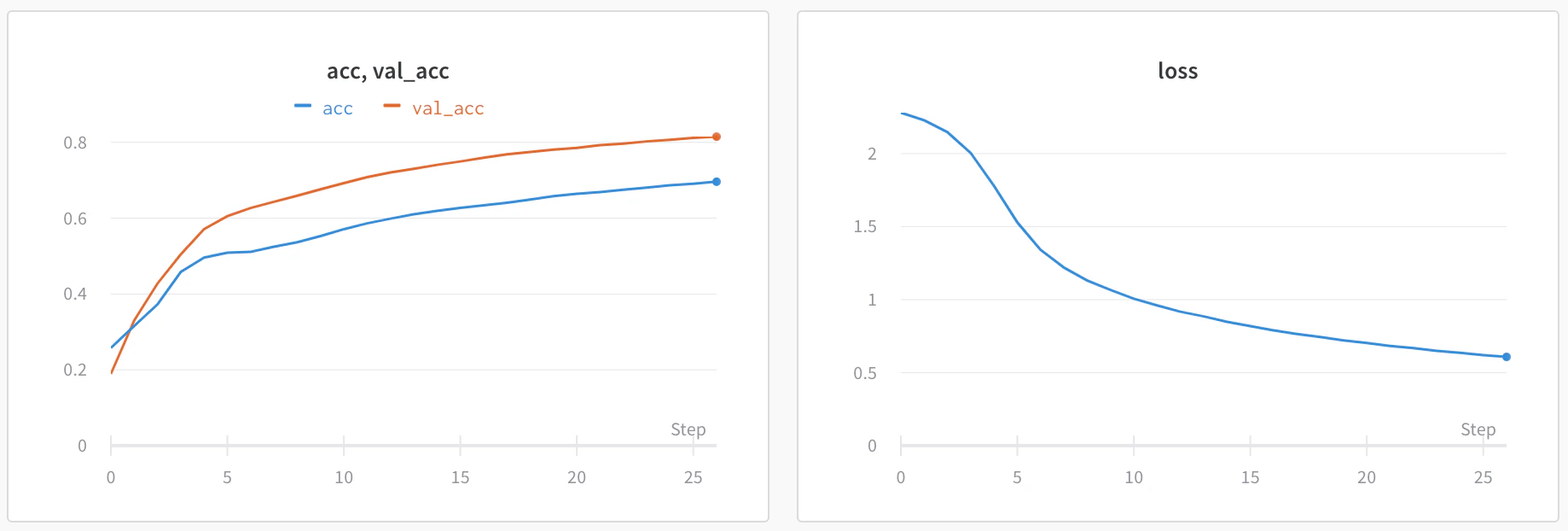
折れ線グラフを追加する
- 単一メトリクスの折れ線グラフ
- 複数のメトリクスを表示する折れ線グラフ
自動 Workspace では、ログされた各メトリクスごとに単一メトリクスの折れ線グラフが自動的に作成されます。次の step に従って、自動 Workspace から削除した折れ線グラフを再度追加するか、手動 Workspace に折れ線グラフを追加します。
- Workspace にアクセスします。
- Workspace 全体に折れ線グラフを追加するには、パネル検索フィールドの近くにあるコントロールバーで Add panels をクリックします。 代わりにセクションに直接折れ線グラフを追加するには、セクションの アクション () メニューをクリックし、+ Add panels をクリックします。
-
デフォルト設定で単一メトリクスのプロットを追加するには、Quick panel builder をクリックします。
- Single-key panels タブでメトリクスにカーソルを合わせ、Add をクリックします。追加する各パネルについてこの step を繰り返します。
- Create <number> panels をクリックします。
-
代わりにカスタムの折れ線グラフを追加するには、Line plot をクリックします。
- 対応するタブを使用して、折れ線グラフのデータ、グループ化、表示設定を設定します。詳細は、折れ線グラフ設定を編集する を参照してください。
- x 軸または y 軸に計算式を追加するには、Expressions をクリックします。JavaScript regular expressions を使用できます。 chart など、追加するパネルのタイプを選択します。選択したデフォルト設定とともに、パネルの設定の詳細が表示されます。
- 必要に応じて、パネルとその表示設定をカスタマイズします。設定オプションは、選択するパネルのタイプによって異なります。各パネルタイプのオプションの詳細については、Line plots や Bar plots など、以下の該当するセクションを参照してください。
- Apply をクリックします。
折れ線グラフの設定を編集する
個別の折れ線グラフ
- Workspaceにアクセスします。
- パネルにマウスカーソルを合わせ、歯車アイコンをクリックします。
- 表示されたドロワーで、設定を編集するタブを選択します。
- Apply をクリックします。
- Data: x軸、y軸、サンプリング method、スムージング、外れ値、チャートタイプを設定します。
- Grouping: プロット内でrunをグループ化して集計するかどうかと、その方法を設定します。
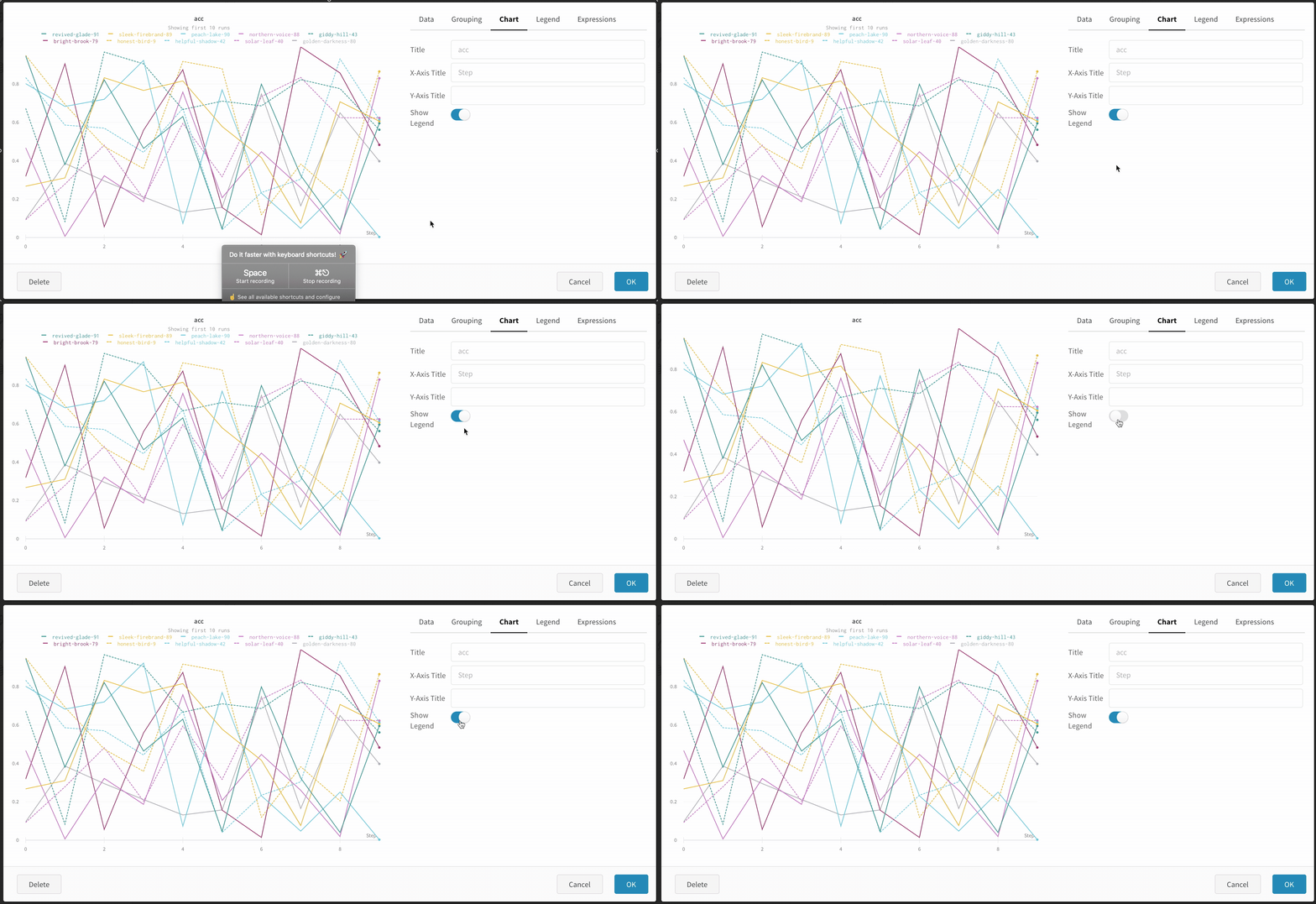
- Chart: パネルと軸のタイトルを指定し、凡例の表示と位置を設定します。
- Legend: パネルの凡例の見た目と内容をカスタマイズします。
- Expressions: 軸のカスタム計算式を追加します。
セクション内のすべての折れ線グラフ
- Workspace にアクセスします。
- セクションの歯車アイコンをクリックして、設定を開きます。
- 表示されたドロワーで Data または Display preferences タブを選択し、セクションのデフォルト設定を行います。各 Data 設定の詳細については、折れ線グラフのリファレンスを参照してください。各表示設定の詳細については、セクションの Layout を設定するを参照してください.
Workspace 内のすべての折れ線グラフ
- Workspace にアクセスします。
- 歯車の Settings ラベルが付いた Workspace 設定アイコンをクリックします。
- Line plots をクリックします。
- 表示されたドロワーで Data または Display preferences タブを選択し、Workspace のデフォルト設定を構成します。
- 各 Data 設定の詳細については、折れ線グラフのリファレンスを参照してください。
- 各 Display preferences セクションの詳細については、Workspace の表示設定を参照してください。Workspace レベルでは、折れ線グラフのデフォルトの Zooming 動作を構成できます。この設定では、x軸キーが一致する折れ線グラフ間でズームを同期するかどうかを制御します。デフォルトでは無効です。
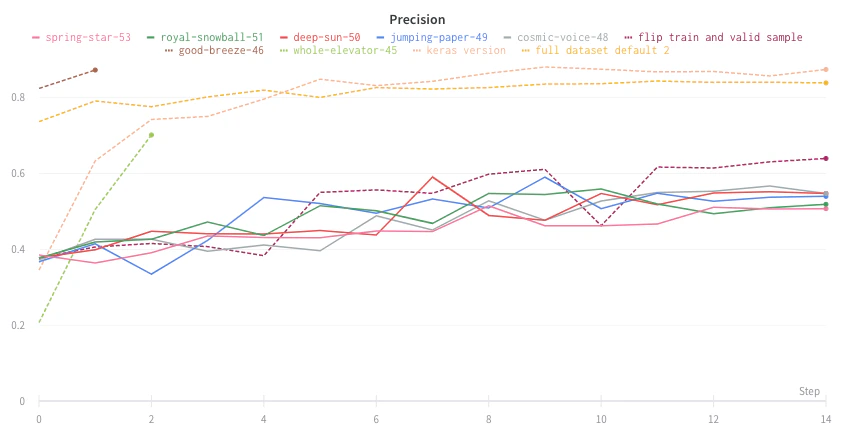
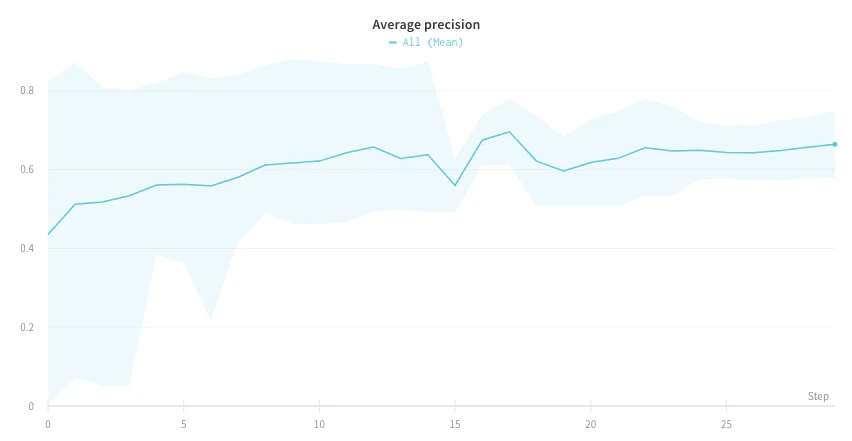
プロット上で平均値を可視化する
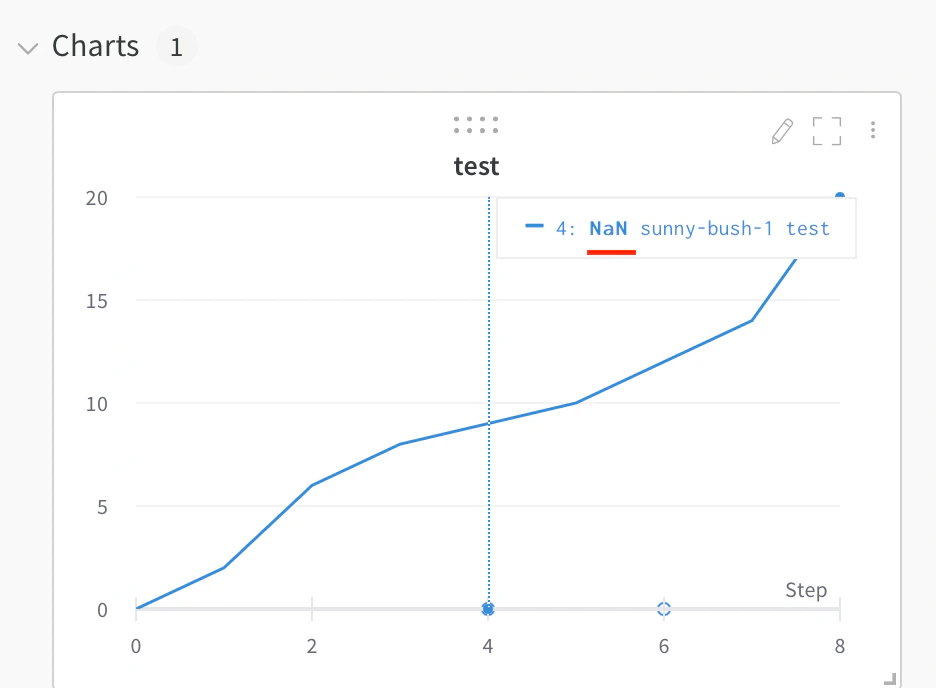
プロット上でNaN値を可視化する
wandb.Run.log() を使うと、PyTorch テンソルを含む NaN 値も折れ線グラフにプロットできます。たとえば、次のようになります。
1つのチャートで複数のメトリクスを比較する
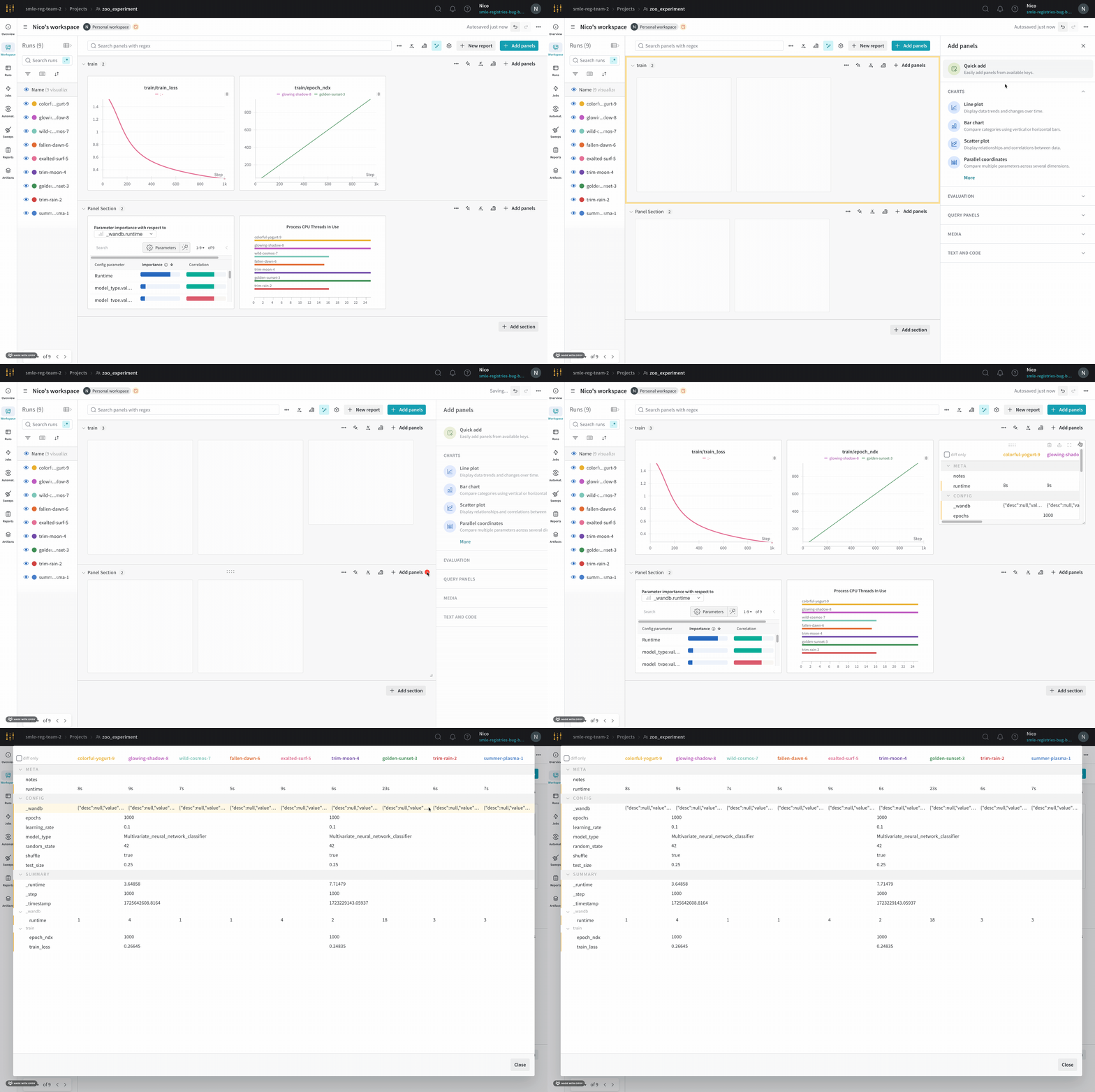
- Workspace にアクセスします。
- ページの画面右上にある Add panels ボタンを選択します。
- 表示されたドロワーで、評価ドロップダウンを展開します。
- Run comparer を選択します。
線の色を変更する
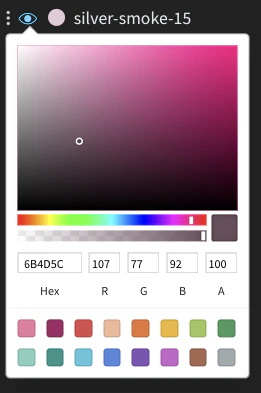
- run テーブルから
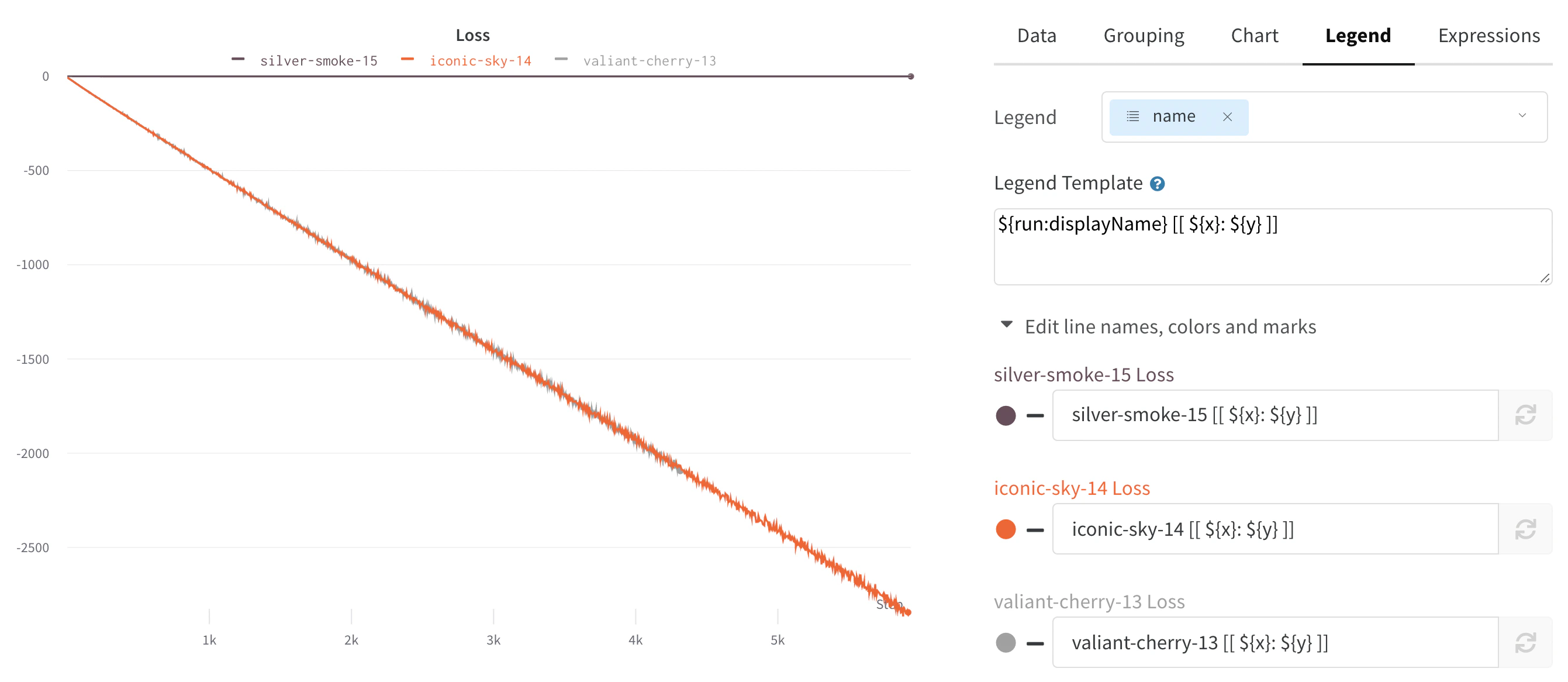
- グラフの凡例設定から
各 run には、初期化時にデフォルトでランダムな色が割り当てられます。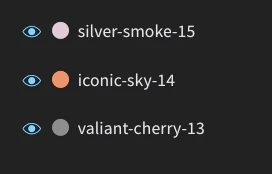
異なる x 軸で可視化する
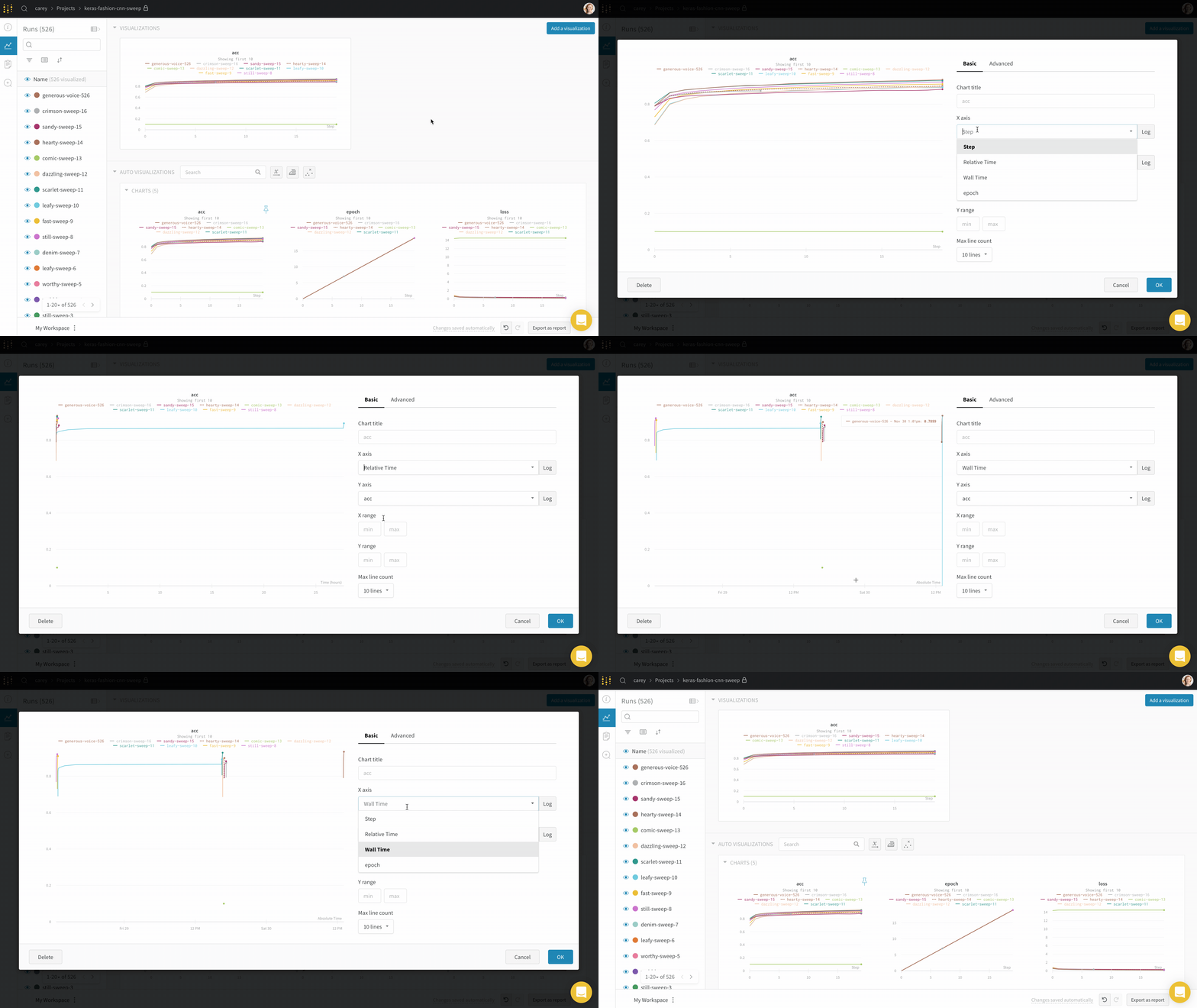
wandb.Run.log() にログします。次に例を示します。
ズーム
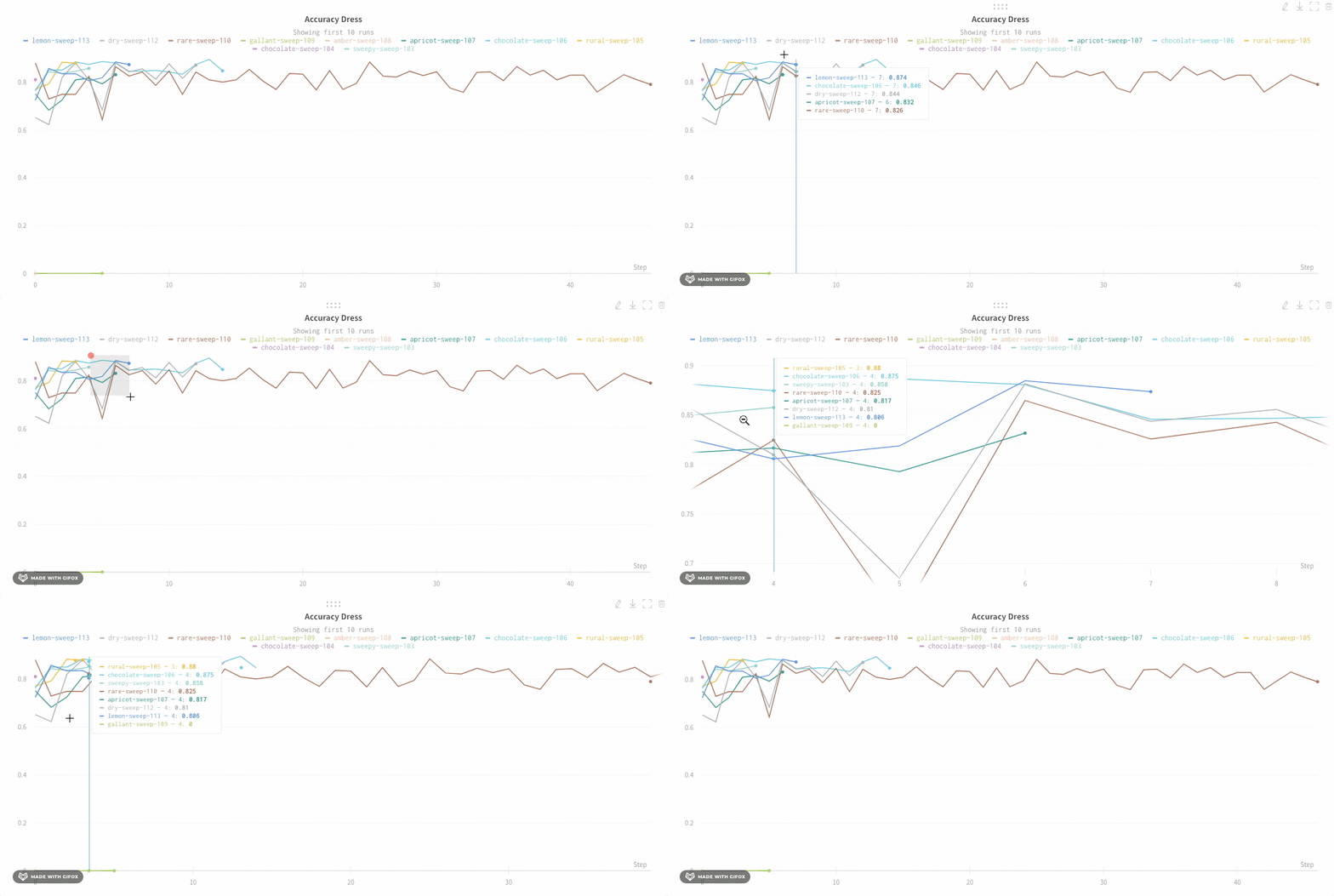
グラフの凡例を非表示にする
run メトリクス通知を作成する
- Workspace にアクセスします。
- パネルにカーソルを合わせて、ベルのアイコンをクリックします。
- 基本設定または高度な設定のコントロールを使用してオートメーションを設定します。たとえば、run フィルターを適用してオートメーションの対象範囲を制限したり、絶対しきい値を設定したりできます。