W&B Weave をお探しですか? 生成 AI アプリ構築向けの W&B のツールスイートについては、こちらのドキュメントを参照してください: wandb.me/weave。
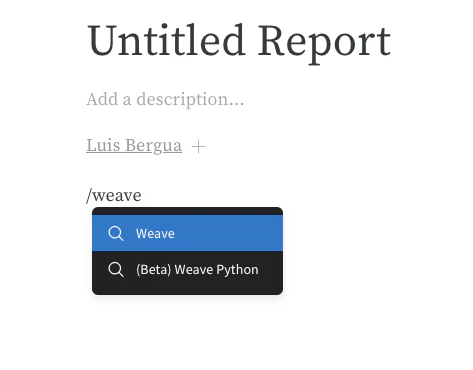
クエリパネルを作成する
- プロジェクトのWorkspace
- W&B Report
- プロジェクトのWorkspaceにアクセスします。
- 右上隅の
Add panelをクリックします。 - ドロップダウンから
Query panelを選択します。
クエリの構成要素
式
例: 表をクエリする
"cifar10_sample_table" という名前の表をログします。

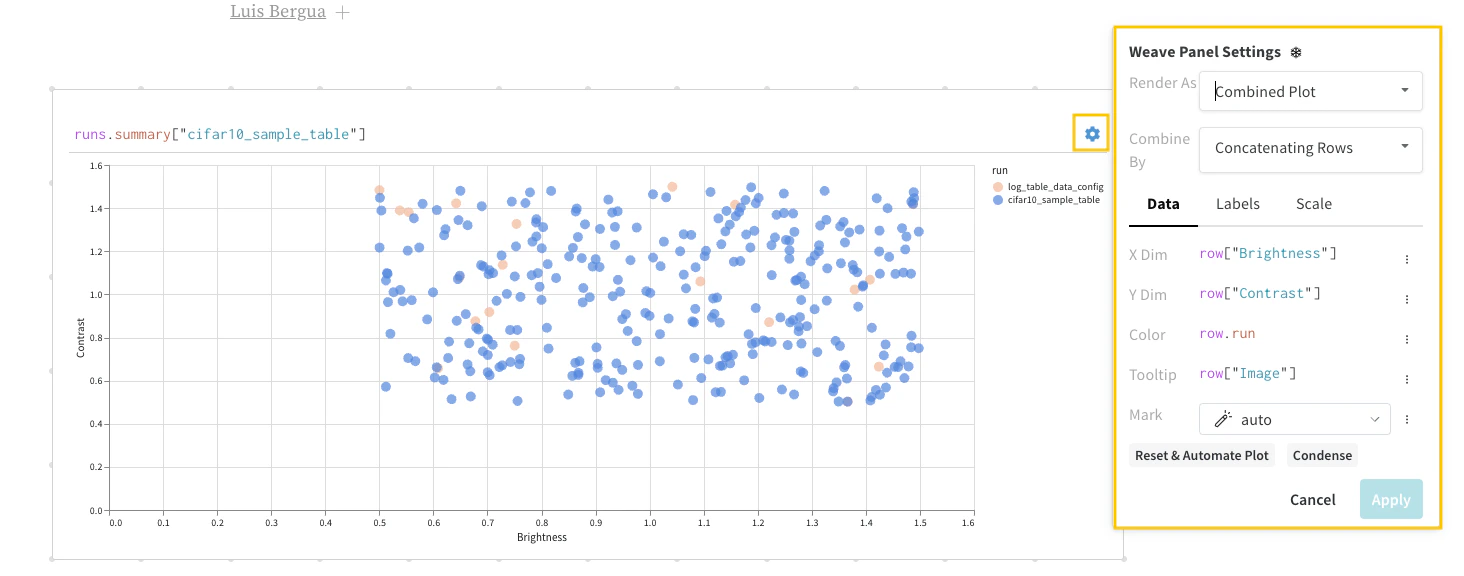
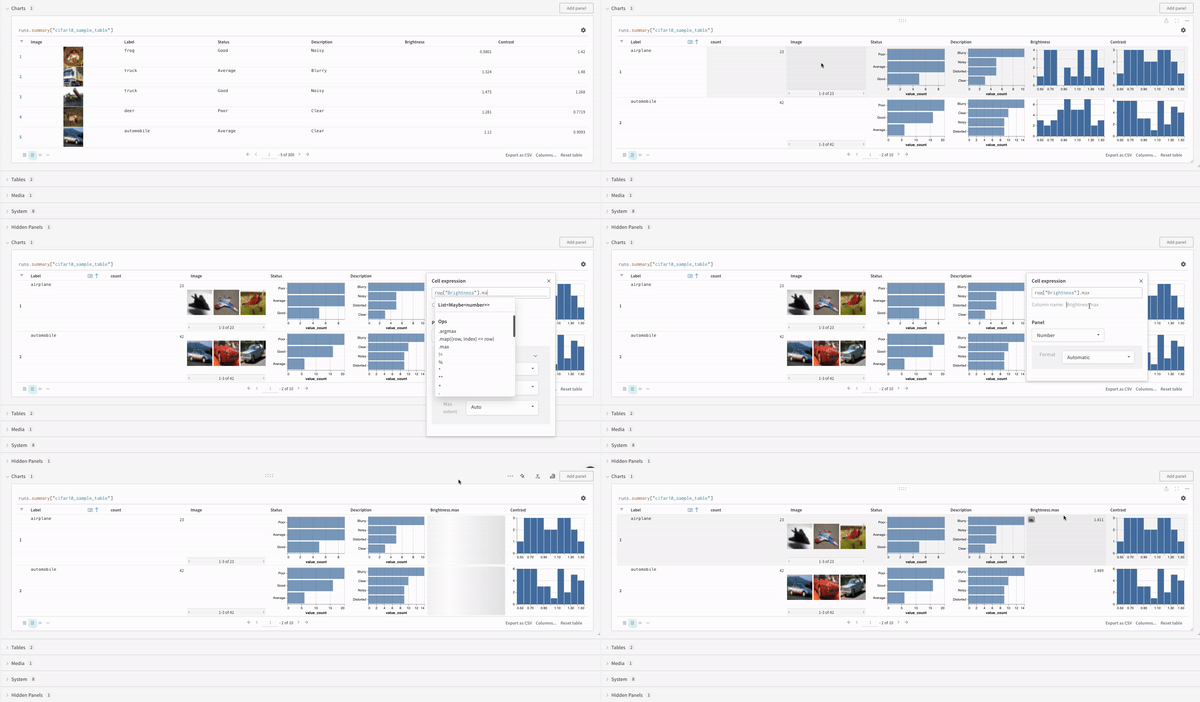
runsは、クエリパネル が Workspace 内にある場合、クエリパネル Expressions に自動的に追加される変数です。その「値」は、その Workspace で表示されている run のリストです。run で利用できるさまざまな属性についてはこちらをご覧ください。summaryは、Run の Summary オブジェクトを返す op です。Ops は mapped されるため、この op はリスト内の各 Run に適用され、結果として Summary オブジェクトのリストが得られます。["cifar10_sample_table"]は Pick op (角括弧で表されます) で、キーはcifar10_sample_tableです。Summary オブジェクトは辞書やマップのように振る舞うため、この操作では各 Summary オブジェクトからそのフィールドを取り出します。
設定
パネル オプション
concat や join) は、この設定とは別です。式で表を結合するを参照してください。
Paginate
表の結果が大きすぎて一度に表示できない可能性がある場合は、Paginate を使用します。ページネーションでは行をチャンク単位で読み込むため、パネルの応答性を維持できます。このオプションは、大きな行リストを返す式と組み合わせて使用してください。ページネーションでうまく機能するパターンについては、Query panel examples reportを参照してください。
結果パネル
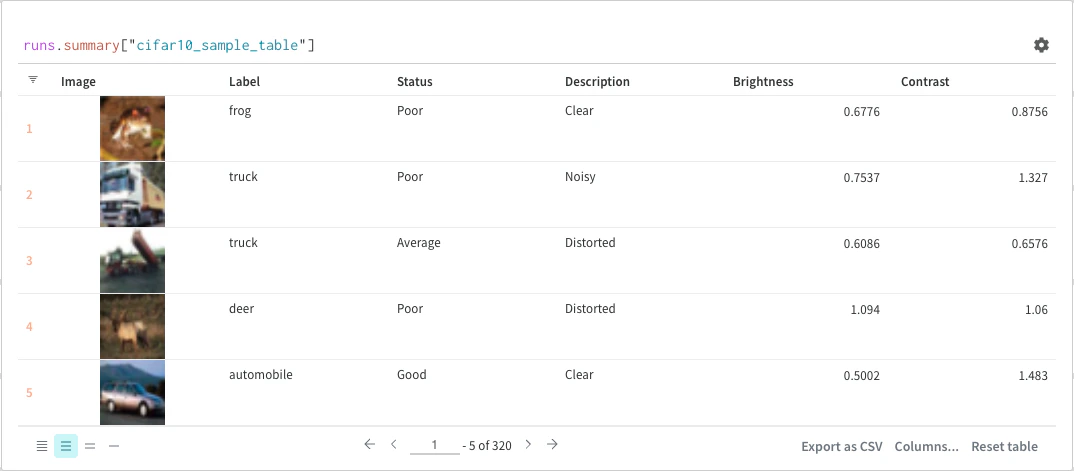
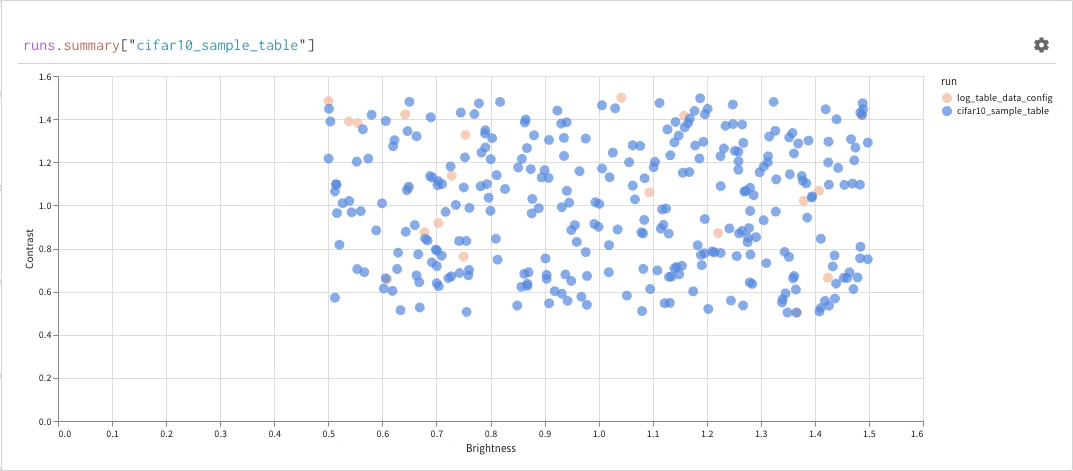
run 履歴をステップごとにたどる
runs または runs.history から作成した表やプロットでは、アプリに step コントロール (たとえばスライダー) を表示して、ログされた step を移動しながら、Runs の進行に沿ってメトリクス、テキスト、メディアを確認できます。式を変更したら、Query panel の設定を編集し、Render As を Stepper に変更してください。データのログ方法により適している場合は、このコントロールで _step ではなく別のメトリクスを追跡できます。式のサンプルについては、Query panel examples report を参照してください。
基本的な操作
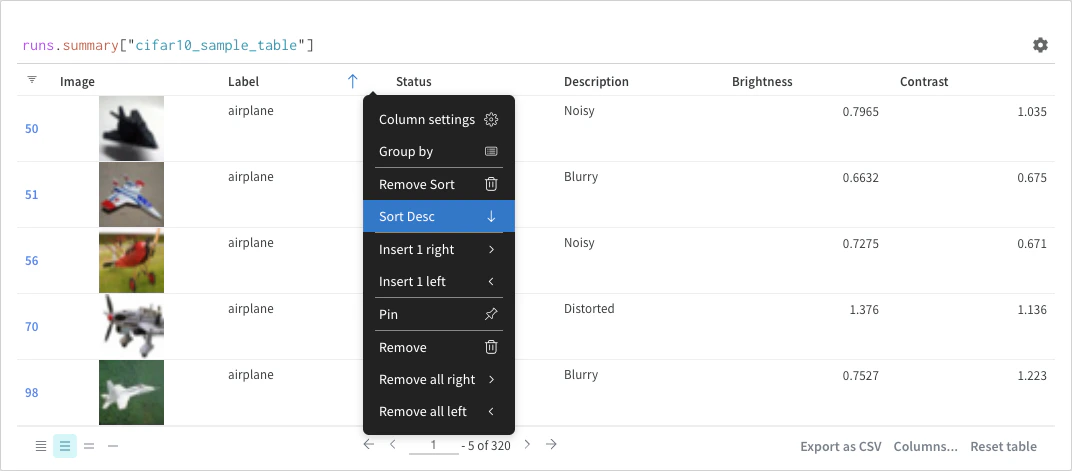
並べ替え
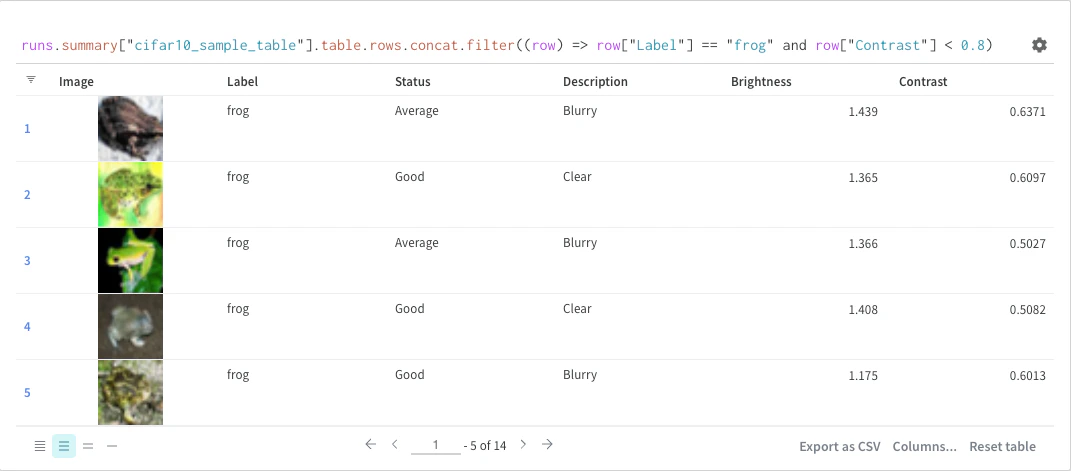
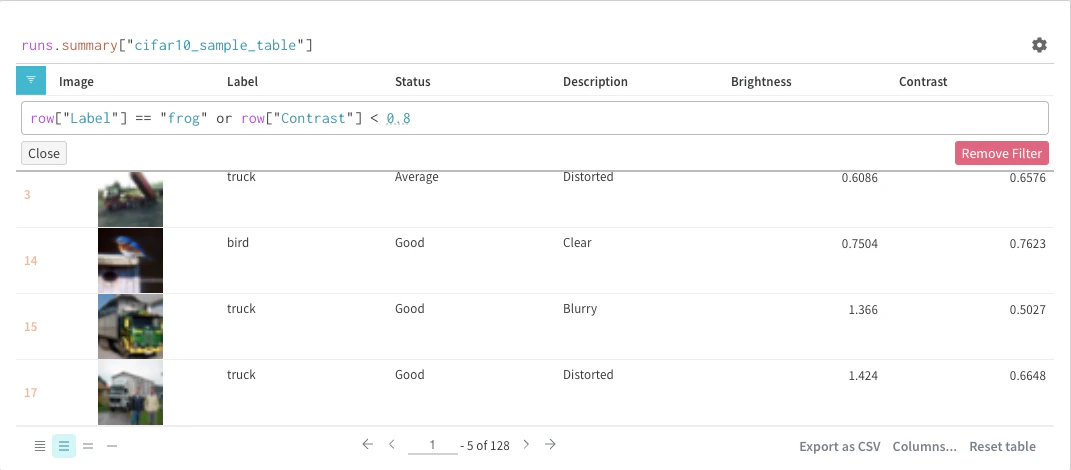
フィルター
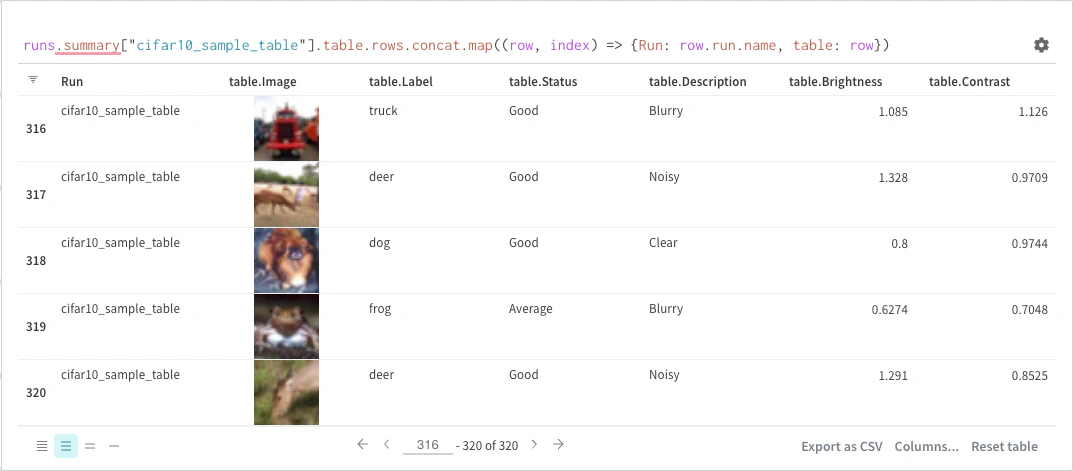
マップ
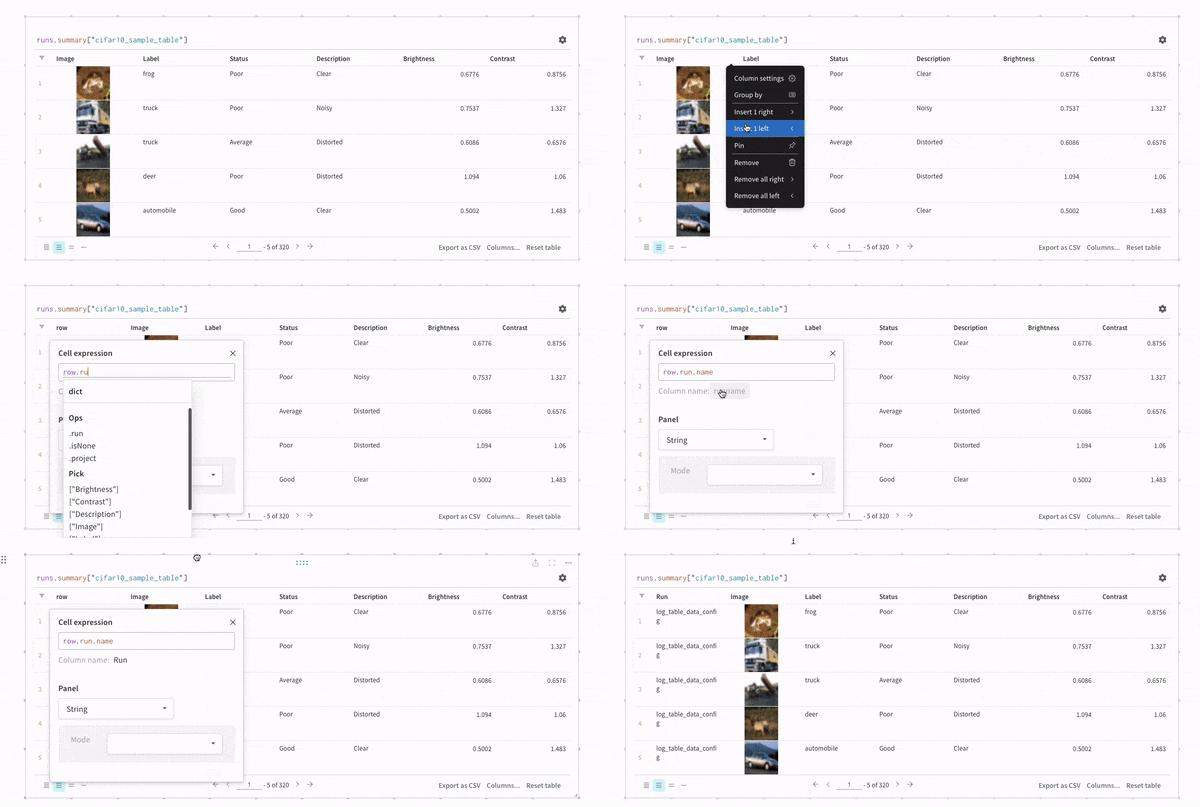
グループ化
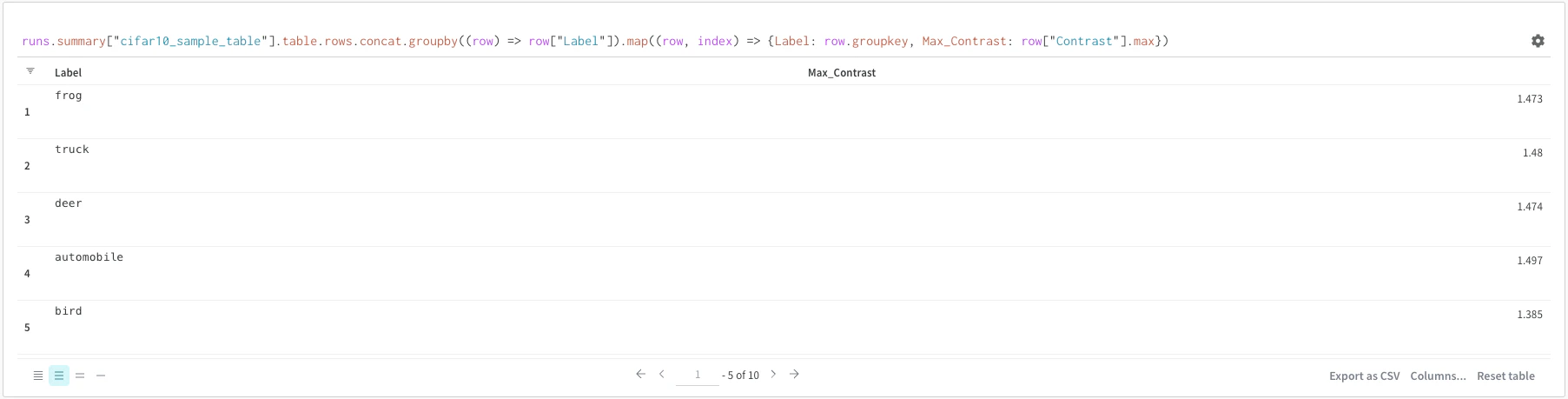
式で表を結合する
concat、join、および関連する演算を使用します。完全な例については、Joinを参照してください。Panel options の Concat と Paginate は、UI で表の結果をどのように結合し、読み込むかを制御する別個のコントロールです。
結合
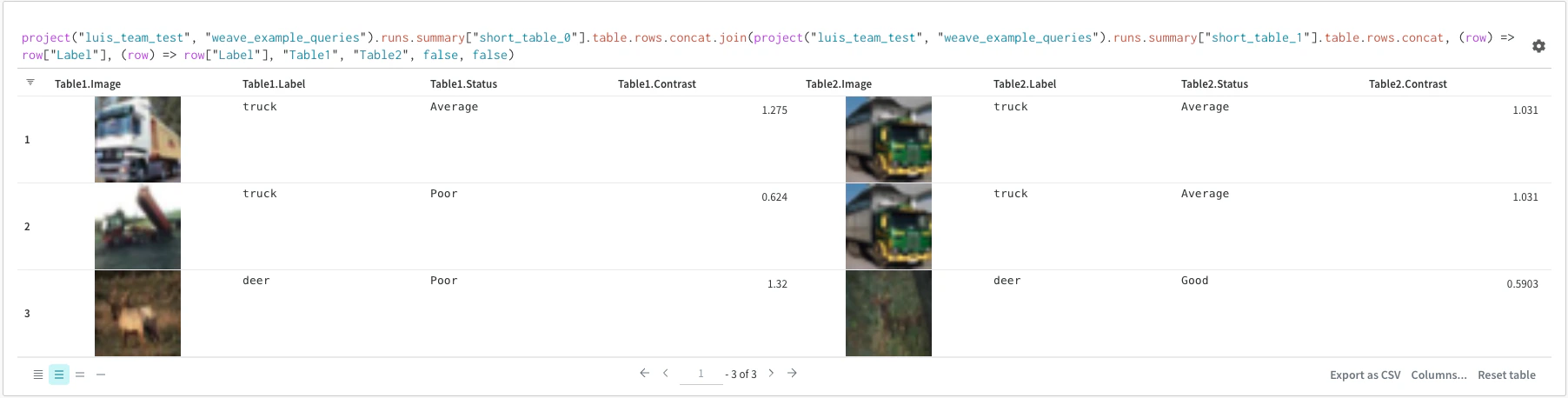
(row) => row["Label"]は各表のセレクターで、結合に使用する列を指定します"Table1"と"Table2"は、結合後の各表の名前ですtrueとfalseは、左側と右側の内部結合/外部結合の設定を指定します
Runs オブジェクト
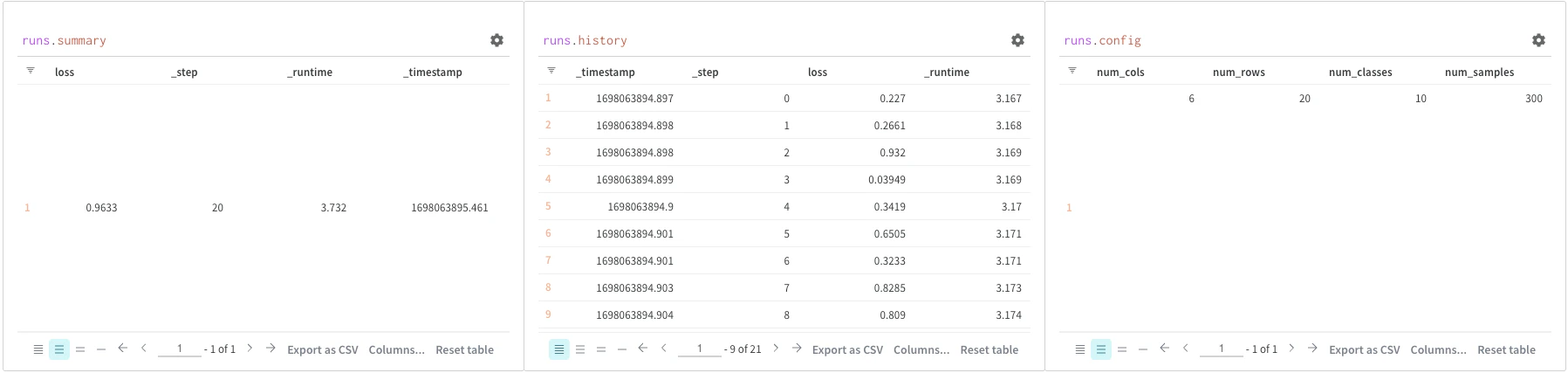
runs オブジェクトにアクセスします。run オブジェクトには、実験の記録が保存されます。詳細は runs オブジェクトへのアクセス を参照してください。ここでは、runs オブジェクトで利用できる主な項目を簡単に説明します。
summary: run の結果を要約した情報を格納する辞書です。accuracy や損失のようなスカラー値だけでなく、大きなファイルが含まれることもあります。デフォルトでは、wandb.Run.log()によって、ログされた時系列の最終値が summary に設定されます。summary の内容は直接設定することもできます。summary は run の「出力」と考えてください。history: 損失のように、モデルのトレーニング中に変化する値を保存するための辞書のリストです。wandb.Run.log()コマンドはこのオブジェクトに追記します。config: トレーニング run のハイパーパラメーターや、データセット artifact を作成する run の前処理 method など、run の設定情報を含む辞書です。これらは run の「入力」と考えてください。
Artifacts にアクセスする
project オブジェクトからアクセスします。
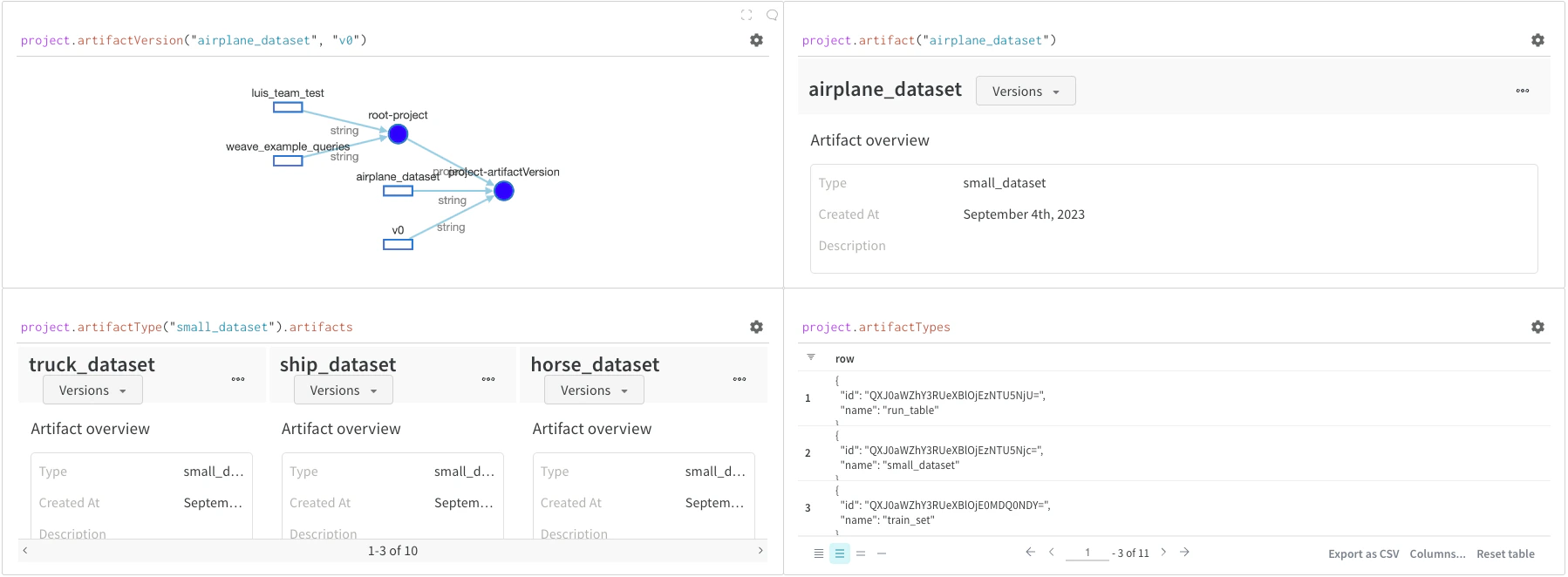
project.artifactVersion(): プロジェクト内の指定した名とバージョンに対応する特定の artifact バージョンを返しますproject.artifact(""): プロジェクト内の指定した名に対応する artifact を返します。その後、.versionsを使用して、この artifact のすべてのバージョンのリストを取得できますproject.artifactType(): プロジェクト内の指定した名に対応するartifactTypeを返します。その後、.artifactsを使用して、このタイプのすべての artifact のリストを取得できますproject.artifactTypes: プロジェクト配下のすべての artifact タイプのリストを返します