

以下のワークフローは、インスタンス管理者ロールを持つユーザーに適用されます。インスタンス管理者権限が必要だと思われる場合は、組織内の管理者にお問い合わせください。
組織名を変更する
以下のワークフローは W&B Multi-tenant Cloud にのみ適用されます。
- https://wandb.ai/home にアクセスします。
- ページの右上で、User menu ドロップダウンを選択します。ドロップダウンの Account セクションで、Settings を選択します。
- Settings タブで、General を選択します。
- Change name ボタンを選択します。
- 表示されたモーダルで、組織の新しい名前を入力し、Save name ボタンを選択します。
ユーザーの追加と管理
- ユーザーを招待または削除する
- ユーザーの組織ロールを割り当てまたは更新し、カスタムロールを作成する
- 請求管理者を割り当てる
- 招待によるメンバー追加
- SSO による自動プロビジョニング
- ドメインキャプチャ
シートと料金
| プロダクト | シート | 料金の算定基準 |
|---|---|---|
| Models | シートごとの課金 | Models の有料シート数と累積使用量に応じて、サブスクリプション全体の料金が決まります。各ユーザーには、利用可能な 3 種類のシートタイプ (Full、Viewer、No-Access) のいずれか 1 つを割り当てることができます。 |
| Weave | 無料 | 使用量ベース |
ユーザーを招待する
- Multi-tenant Cloud
- 専用クラウド または セルフマネージド
- https://wandb.ai/home にアクセスします。
- ページの右上で、User menuドロップダウンを選択します。ドロップダウン内のAccountセクションで、Usersを選択します。
- Invite new userを選択します。
- 表示されたモーダルのEmail or usernameフィールドに、招待するユーザーのメールアドレスまたはユーザー名を入力します。
- (推奨) Choose teamsドロップダウンメニューから、ユーザーをチームに追加します。
- Select roleドロップダウンから、ユーザーに割り当てるロールを選択します。ユーザーのロールは後で変更できます。選択可能なロールの詳細については、ロールの割り当てにある表を参照してください。
- Send inviteボタンをクリックします。
ユーザーの自動プロビジョニング
認証に SSO を有効にするW&B では、ユーザーが Single Sign-On (SSO) を使用して認証することを強く推奨しています。組織で SSO を有効にするには、W&B チームにお問い合わせください。専用クラウドまたはセルフマネージド環境で SSO を設定する方法について詳しくは、OIDC を使用した SSO または LDAP を使用した SSO を参照してください。
- Multi-tenant Cloud
- Dedicated Cloud or Self-Managed
Multi-tenant Cloud では、SSO による自動プロビジョニングは設定できません。サポートが必要な場合は、W&B チームにお問い合わせください。
SSO による自動プロビジョニングは、組織管理者がユーザーごとに招待を作成する必要がないため、多数のユーザーを組織に追加する際に便利です。
ドメインキャプチャ
ドメインは一意である必要がありますドメインは一意の識別子です。つまり、すでに別の組織で使用されているドメインは使用できません。
- Multi-tenant Cloud
- 専用クラウドまたはセルフマネージド
ドメインキャプチャを使用すると、
招待されていない新規ユーザーが組織に参加したときに、自動的にデフォルトチームへ割り当てるには、次の手順を実行します。
@example.com のような会社のメールアドレスを持つユーザーを、自動的に W&B Multi-tenant Cloud の組織に追加できます。これにより、従業員全員が適切な組織に参加できるようになり、新しいユーザーが自社の管理外でアセットを作成するのを防げます。この表は、ドメインキャプチャの有効・無効それぞれの場合における、新規ユーザーと既存ユーザーの挙動をまとめたものです。| ドメインキャプチャあり | ドメインキャプチャなし | |
|---|---|---|
| 新規ユーザー | 検証済みドメインで W&B にサインアップした Users は、自動的に組織のデフォルトチームのメンバーとして追加されます。チームへの参加を有効にしている場合は、サインアップ時に追加で参加する Teams を選択できます。招待を受ければ、他の組織や Teams に参加することもできます。 | Users は、一元管理された組織が利用可能であることを知らなくても W&B アカウントを作成できます。 |
| 招待されたユーザー | 招待されたユーザーは、招待を承諾すると自動的に組織に参加します。招待されたユーザーが組織のデフォルトチームのメンバーとして自動追加されることはありません。招待を受ければ、他の組織や Teams に参加することもできます。 | 招待されたユーザーは、招待を承諾すると自動的に組織に参加します。招待を受ければ、他の組織や Teams に参加することもできます。 |
| 既存ユーザー | 自社ドメインの検証済みメールアドレスを持つ既存ユーザーは、W&B App 内で組織の Teams に参加できます。既存ユーザーが組織に参加する前に作成したデータは、そのまま保持されます。W&B は既存ユーザーのデータを移行しません。 | 既存の W&B ユーザーは、複数の組織や Teams に分散している可能性があります。 |
- https://wandb.ai/home にアクセスします。
- ページの右上で、User menu ドロップダウンを選択します。ドロップダウンから Settings を選択します。
- Settings タブ内で General を選択します。
- Domain capture 内の Claim domain ボタンをクリックします。
- Default team ドロップダウンから、新規ユーザーが自動的に参加するチームを選択します。利用可能なチームがない場合は、チーム設定を更新する必要があります。チームの追加と管理 の手順を参照してください。
- Claim email domain ボタンをクリックします。
https://wandb.ai/<team-name>にあるチームのダッシュボードにアクセスします。<team-name>は、ドメイン一致を有効にしたいチームの名です。- チームのダッシュボード左側のグローバルナビゲーションで Team settings を選択します。
- Privacy セクションで、“Recommend new users with matching email domains join this team upon signing up” オプションを切り替えます。
ユーザーのロールを割り当てまたは更新する
| Role | Descriptions |
|---|---|
| admin | 他のユーザーを組織に追加または組織から削除したり、ユーザーロールの変更、カスタムロールの管理、チームの追加などを行えるインスタンス管理者です。管理者が不在になる場合に備えて、管理者を複数人設定しておくことを W&B は推奨しています。 |
| Member | インスタンス管理者に招待された、組織の一般ユーザーです。組織のメンバーは、組織内で他のユーザーを招待したり、既存ユーザーを管理したりすることはできません。 |
| Viewer (Enterprise-only feature) | インスタンス管理者に招待された、組織の閲覧専用ユーザーです。Viewer は、組織と、自分が所属している基盤となる Teams に対して読み取り専用アクセスのみを持ちます。 |
| Custom Roles (Enterprise-only feature) | カスタムロールを使用すると、組織管理者は前述の View-Only または Member ロールを継承し、さらに権限を追加して、きめ細かなアクセス制御を実現する新しいロールを作成できます。その後、チーム管理者はそれらのカスタムロールを各自のチームのユーザーに割り当てることができます。あわせて カスタムロールの追加と管理 も参照してください。 |
- https://wandb.ai/home にアクセスします。
- ページの右上で、User menu ドロップダウンを選択します。ドロップダウンから Users を選択します。
- 検索バーにユーザーの名またはメールアドレスを入力します。
- ユーザー名の横にある TEAM ROLE ドロップダウンからロールを選択します。
ユーザーのアクセスを割り当てまたは更新する
| Seat type | Description |
|---|---|
| Full | このロールの Users は、Models または Weave のデータの書き込み、読み取り、エクスポートを含むすべての権限を持ちます。 |
| Viewer | 組織の閲覧専用ユーザーです。Viewer は、組織および所属する Teams に対して読み取りアクセスのみを持ち、Models または Weave に対しては閲覧専用アクセスのみを持ちます。 |
| No access | このロールの Users は、Models または Weave のプロダクトにアクセスできません。 |
- Multi-tenant Cloud の場合は、
https://wandb.ai/account-settings/<organization>/settingsで組織の Settings にアクセスします。山かっこ (<>) で囲まれた値は、組織名に置き換えてください。専用クラウドおよびセルフマネージドのデプロイでは、https://<your-instance>.wandb.io/org/dashboardにアクセスします。 - Users タブを選択します。
- Role ドロップダウンから、ユーザーに割り当てる seat type を選択します。
組織のロールとサブスクリプションタイプによって、組織内で利用可能な seat type が決まります。
ユーザーを削除する
- https://wandb.ai/home にアクセスします。
- ページ右上の User menu ドロップダウンを選択し、表示されたメニューから Users を選択します。
- 検索バーに削除するユーザーの名前またはメールアドレスを入力します。
- 表示されたら、action () メニューを選択します。
- ドロップダウンから メンバーを削除 を選択します。
請求管理者を割り当てる
- https://wandb.ai/home にアクセスします。
- ページの右上にある User menu ドロップダウンを開き、Users を選択します。
- 検索バーにユーザーの名またはメールアドレスを入力します。
- Billing admin 列で、請求管理者に指定するユーザーを選択します。
Teams の追加と管理
- チームにユーザーを招待したり、チームからユーザーを削除したりする。
- チームメンバーのロールを管理する。
- ユーザーが組織に参加した際に、そのユーザーをチームへ自動的に追加する。
- チームのダッシュボード (
https://wandb.ai/<team-name>) から、チームのストレージを管理する。
チームを作成する
- https://wandb.ai/home にアクセスします。
- 左側のナビゲーションパネルで、Teams の下にある Create a team to collaborate を選択します。
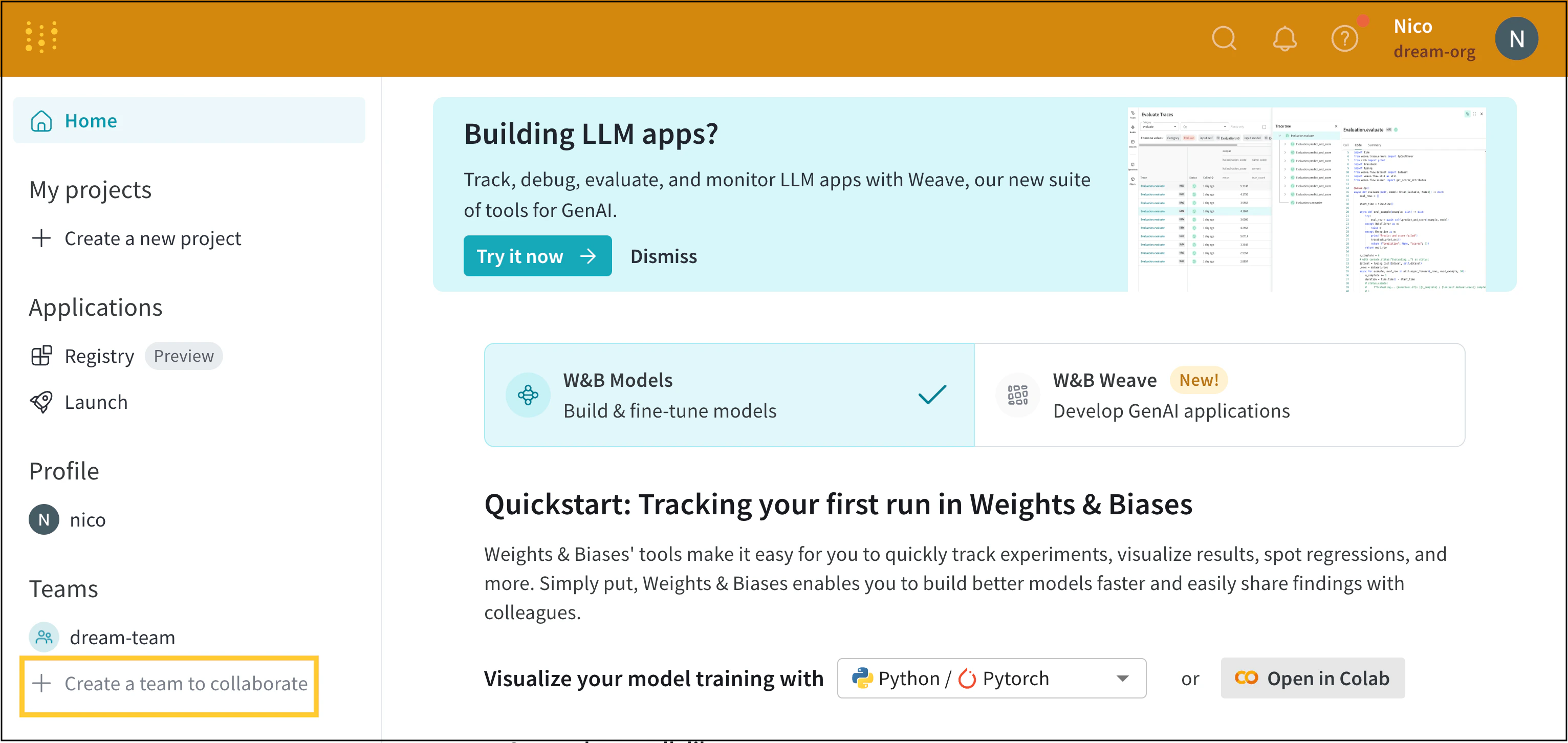
- 表示されるモーダルの Team name フィールドに、チーム名を入力します。
- ストレージのタイプを選択します。
- Create team ボタンを選択します。
https://wandb.ai/<team-name> の新しいチームページにリダイレクトされます。<team-name> には、チーム作成時に指定した名前が入ります。
チームを作成したら、そのチームにユーザーを追加できます。
ユーザーをチームに招待する
https://wandb.ai/<team-name>にアクセスします。- ダッシュボード左側のグローバルナビゲーションで Team settings を選択します。
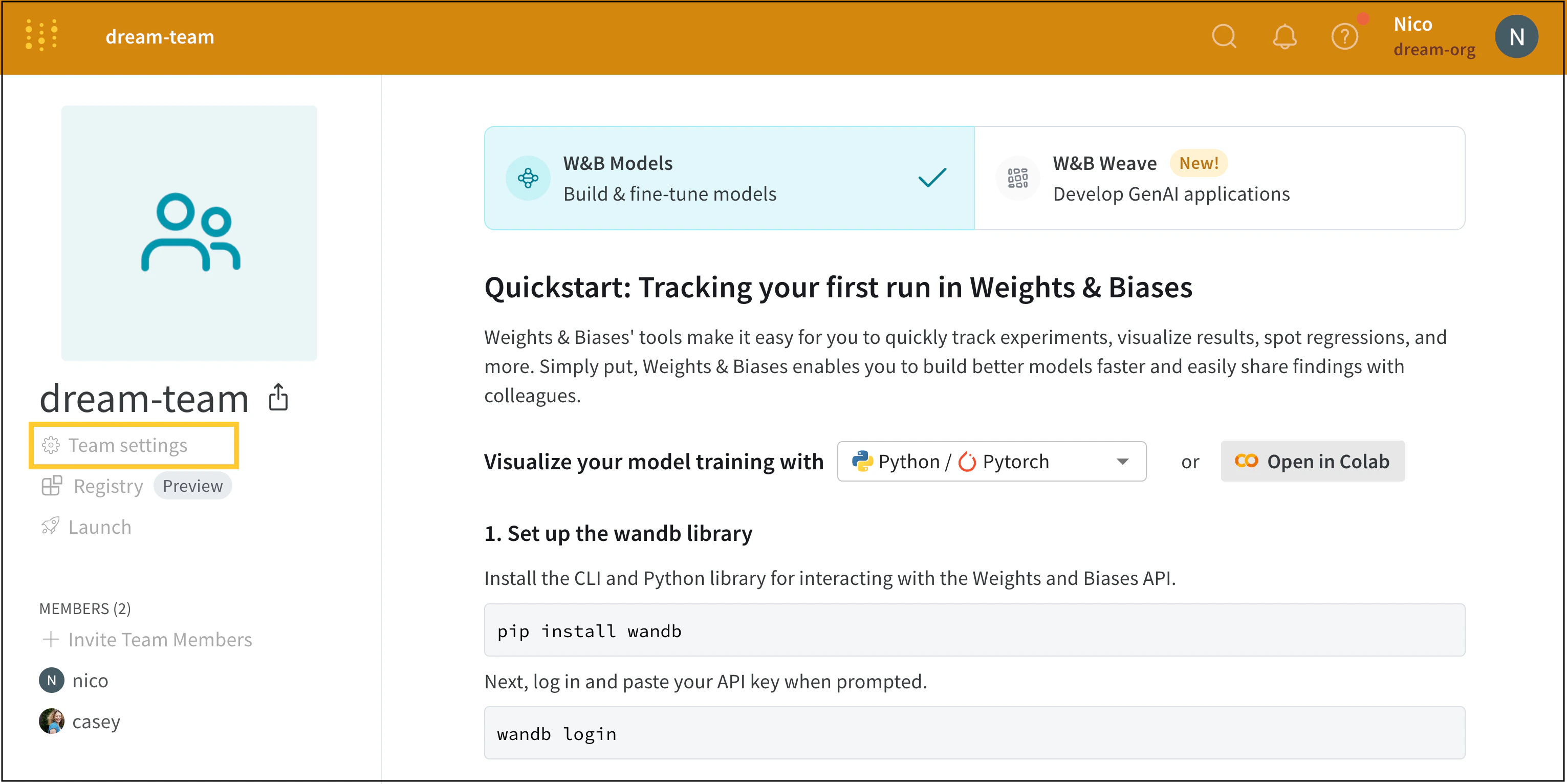
- Users タブを選択します。
- Invite a new user をクリックします。
- 表示されたモーダルで、Email or username フィールドにユーザーのメールアドレスを入力し、Select a team ロールのドロップダウンからそのユーザーに割り当てるロールを選択します。ユーザーがチームで持てるロールの詳細については、チームロールを参照してください。
- Send invite ボタンをクリックします。
サインアップ時にメンバーをチーム組織に対応付ける
チームメンバーのロールを割り当てる、または更新する
- チームメンバーの名前の横にあるアカウントタイプのアイコンを選択します。
- ドロップダウンから、そのチームメンバーに付与するアカウントタイプを選択します。
| Role | Definition |
|---|---|
| Admin | チーム内の他のユーザーの追加と削除、ユーザーロールの変更、チーム設定の構成を行えるユーザーです。 |
| Member | チーム管理者がメールアドレスまたは組織レベルのユーザー名を使って招待する、通常のチームユーザーです。Member ユーザーは、他のユーザーをチームに招待できません。 |
| View-Only (Enterprise-only feature) | チーム管理者がメールアドレスまたは組織レベルのユーザー名を使って招待する、チームの閲覧専用ユーザーです。閲覧専用ユーザーは、チームとそのコンテンツに対する読み取りアクセス権のみを持ちます。 |
| Custom Roles (Enterprise-only feature) | カスタムロールを使用すると、組織管理者は前述の View-Only または Member ロールを継承し、必要に応じて追加の権限を加えることで、新しいロールを作成し、きめ細かなアクセス制御を実現できます。チーム管理者は、その後、それらのカスタムロールを各チームのユーザーに割り当てることができます。詳しくは、カスタムロールの発表を参照してください。 |
サービスアカウントはユーザーではなく、自動化に使用される人以外のIDです。サービスアカウント は、自動化されたワークフロー用のAPIキーを提供し、ユーザーライセンスを消費しません。サービスアカウントの作成と管理に関する詳しい情報については、ワークフローを自動化するためのサービスアカウントの使用を参照してください。
チームメンバーにカスタムロールを割り当てられるのは、専用クラウドまたはセルフマネージドのデプロイで Enterprise license を使用している場合のみです。
チームからユーザーを削除する
https://wandb.ai/<team-name>にアクセスします。- 左側のナビゲーションバーで Team settings を選択します。
- Users タブを選択します。
- 削除するユーザー名の横にマウスポインタを置きます。表示されたら、action () メニューを選択します。
- ドロップダウンから Remove user を選択します。
カスタムロールの追加と管理
専用クラウドまたはセルフマネージドのデプロイでカスタムロールを作成または割り当てるには、Enterprise license が必要です。
- Multi-tenant Cloud
- 専用クラウドまたはセルフマネージド
- https://wandb.ai/home にアクセスします。
- ページの右上で User menu ドロップダウンを開きます。ドロップダウンの Account セクションで Settings を選択します。
- Roles をクリックします。
- Custom roles セクションで、Create a role をクリックします。
- ロール名を入力します。必要に応じて説明も入力します。
- カスタムロールのベースにするロールとして、Viewer または Member のいずれかを選択します。
- 権限を追加するには、Search permissions フィールドをクリックし、追加する権限を 1 つ以上選択します。
- Custom role permissions セクションを確認します。このセクションには、そのロールに付与されている権限の概要が表示されます。
- Create Role をクリックします。