

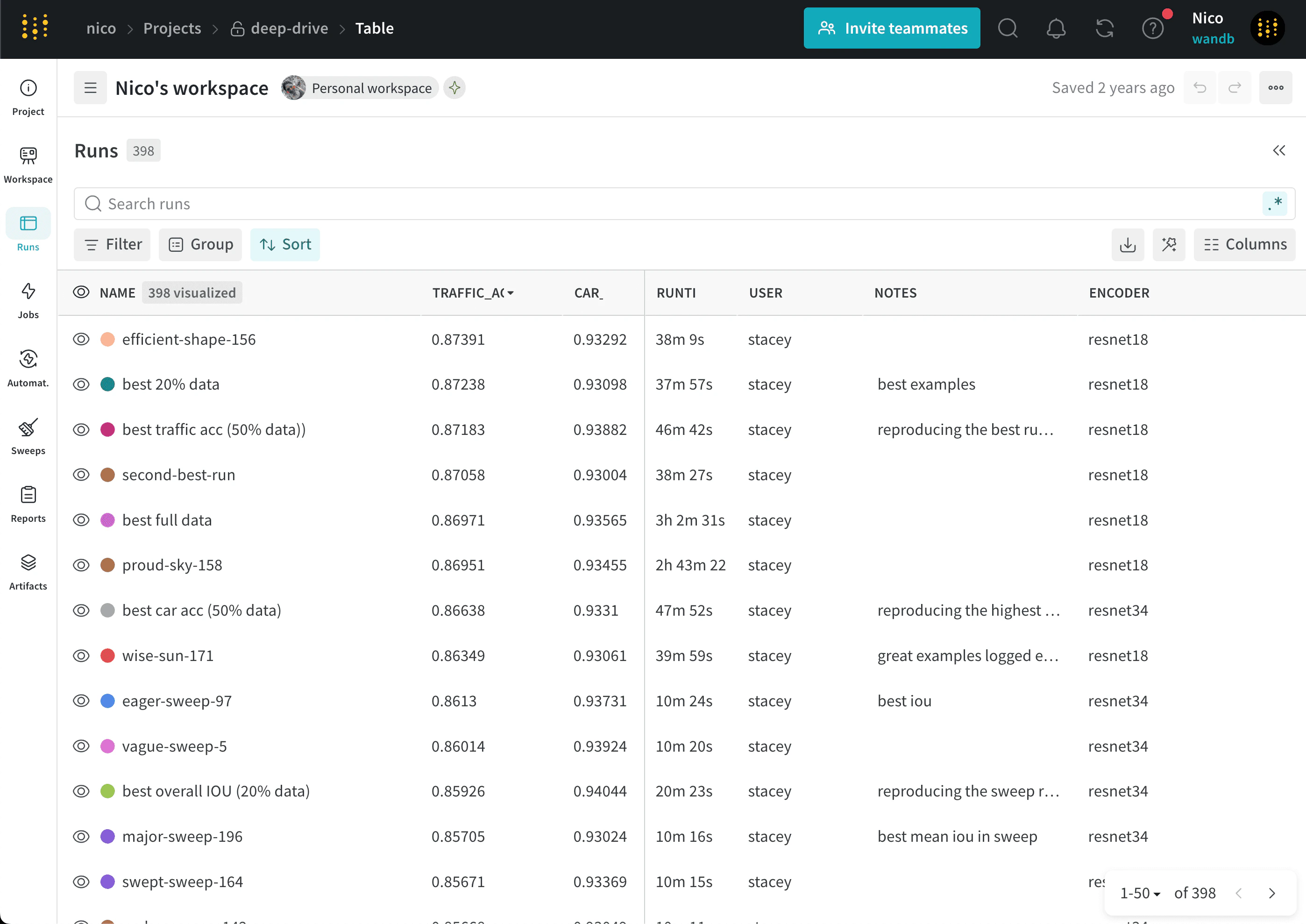
deep-drive라는 이름의 프로젝트의 Runs 테이블을 보여줍니다:
열 관리
열 추가
- 프로젝트 사이드바에서 Runs 탭을 선택합니다.
- run 목록 위에서 Columns(가로 줄 6개) 버튼을 클릭합니다.
- 모달의 Hidden 섹션에서 속성 이름을 선택합니다.
- 열을 드래그해 순서를 변경합니다.
- Close를 클릭합니다.
열 제거
- 프로젝트 사이드바에서 Runs 탭을 선택합니다.
- run 목록 위에서 Columns(가로 대시 6개) 버튼을 클릭합니다.
- 모달의 Visible & Pinned 섹션에서 속성 이름을 선택합니다.
- Close를 클릭합니다.
열 이동
- 프로젝트 사이드바에서 Runs 탭을 선택합니다.
- 열을 왼쪽이나 오른쪽으로 드래그합니다.
열 고정
- 프로젝트 사이드바에서 Runs 탭으로 이동합니다.
- Columns(가로 대시 6개) 버튼을 클릭합니다.
- 모달의 Visible & Pinned 섹션에서 고정하려는 열 이름 옆의 핀 아이콘을 클릭합니다.
- 프로젝트 사이드바에서 Runs 탭으로 이동합니다.
- 열 이름 위에 마우스를 올린 다음 해당 열의 액션 () 메뉴를 클릭하거나, Columns(가로 대시 6개) 버튼을 클릭한 뒤 고정 해제하려는 열 이름 옆의 핀 아이콘을 클릭합니다.
- Unpin column을 클릭합니다.
W&B는 Runs 테이블에서 고정하거나 고정 해제한 열 상태를 Workspace 탭의 Runs 선택기에도 유지합니다.
열 숨기기
- 프로젝트 사이드바에서 Runs 탭을 선택합니다.
- 열 이름에 마우스를 올린 다음, 표시되는 액션 () 메뉴를 클릭합니다.
- Hide column을 클릭합니다.
열을 기준으로 Runs 정렬하기
- 열 이름 위에 마우스를 올린 다음 해당 열의 액션 () 메뉴를 클릭합니다.
- 필요에 따라 Show latest 위에 마우스를 올립니다. 드롭다운에서 latest, min, max 중 하나를 선택합니다.
- Sort ascending 또는 Sort descending를 클릭합니다.
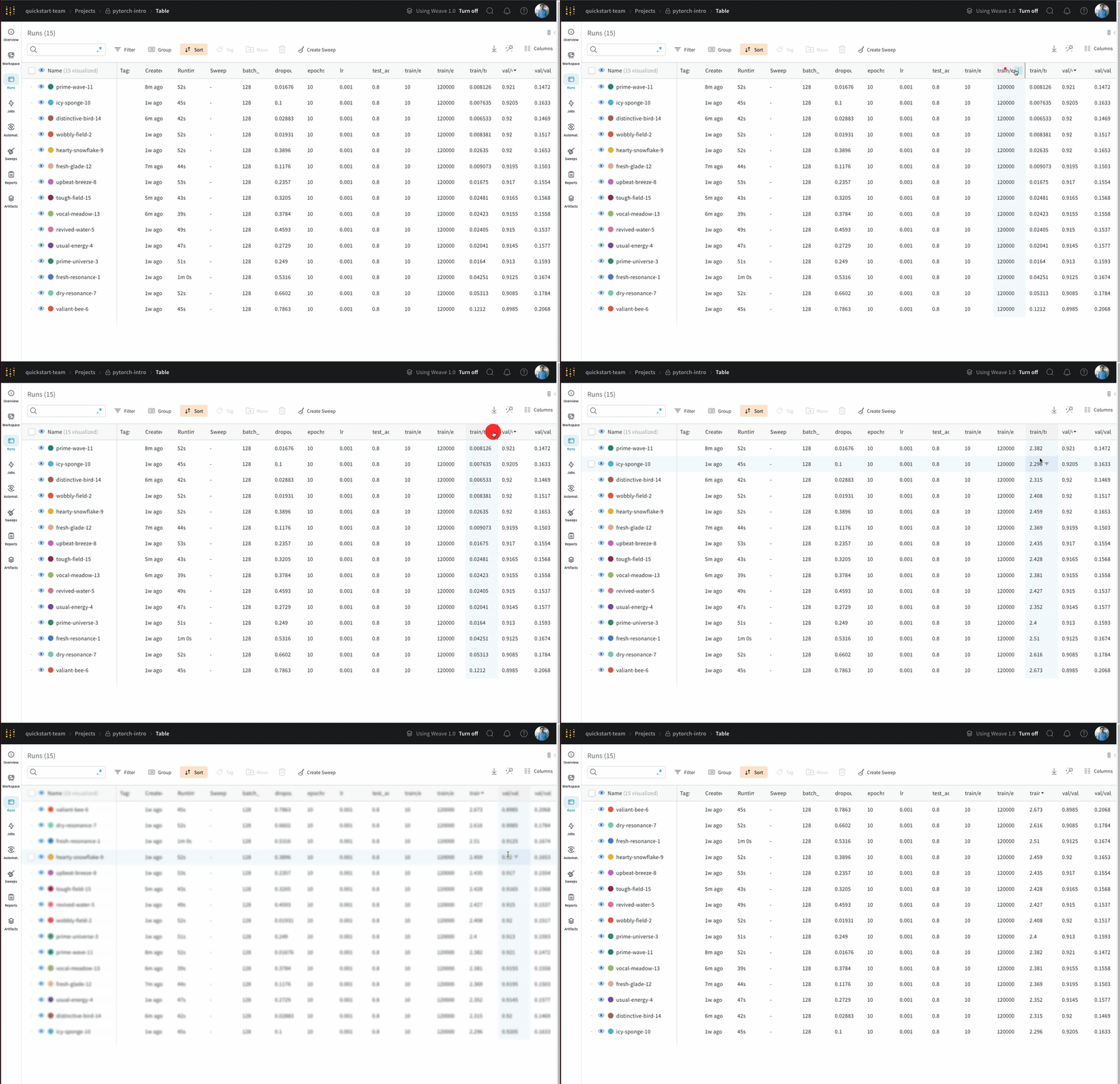
W&B는 Runs 테이블에서 선택한 정렬 순서를 Workspace 탭의 Runs 선택기에도 유지합니다.
Runs 테이블을 CSV로 내보내기
- 프로젝트 사이드바에서 Runs 탭을 선택합니다.
- run 목록 위에서 Download(아래쪽 화살표) 버튼을 클릭합니다.