

유형별 일반적인 Operator
| 필터 유형 | 예시 필드 | 일반적인 Operator | 사용 예시 |
|---|---|---|---|
| tags | tags | is, is not, in, not in | tags is "baseline" |
| 시간 | created timestamp | ≤, ≥, within last | created timestamp ≥ 01/16/2026 |
| 문자열 | state | =, ≠, IN, NOT IN | state = "finished" |
위 표에는 사용 가능한 필드와 Operator의 일부만 나와 있습니다. 표현식 편집기에서는 사용 가능한 모든 필드와 Operator를 확인할 수 있습니다.
필터 표현식 만들기
- 프로젝트 사이드바에서 Runs 탭으로 이동합니다.
- Runs 테이블 위에 있는 깔때기 모양의 Filter 버튼을 선택합니다.
- 왼쪽부터 차례로 열 이름, 논리 Operator, 필터 값을 선택해 필터 표현식을 만듭니다.
- 필요한 경우 New Filter를 선택하여 필터를 추가로 적용합니다.
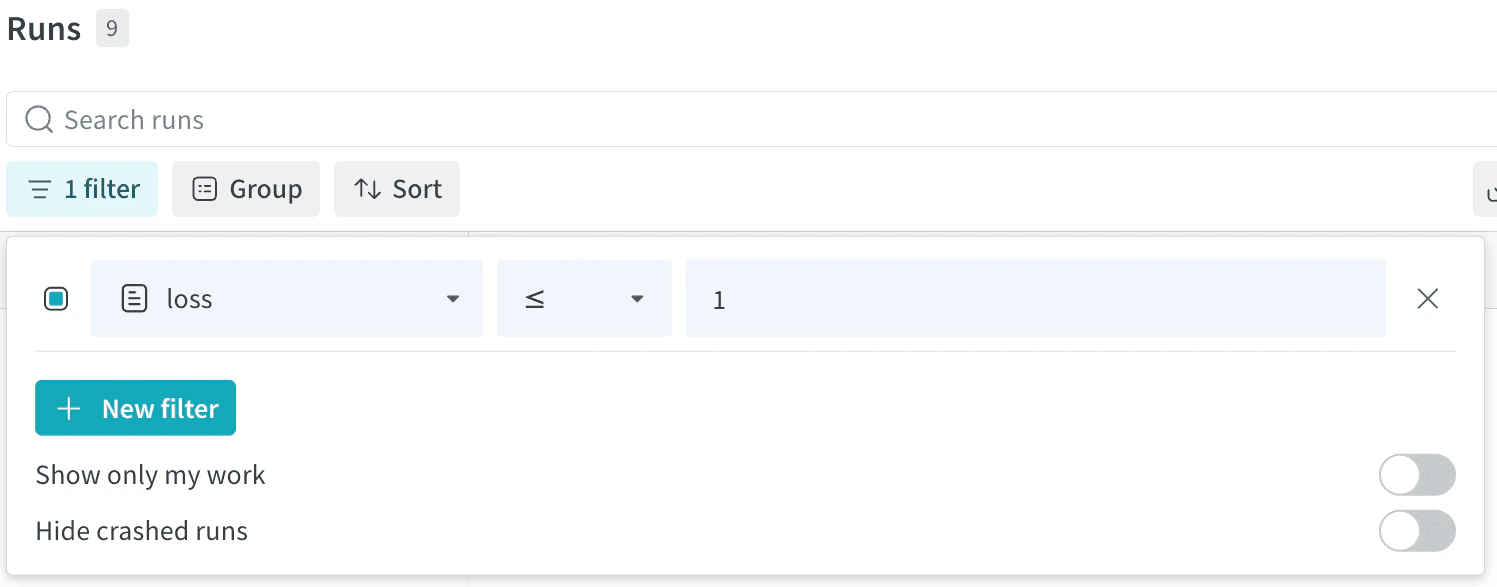
1 이하인 run을 필터링한 예를 보여줍니다:
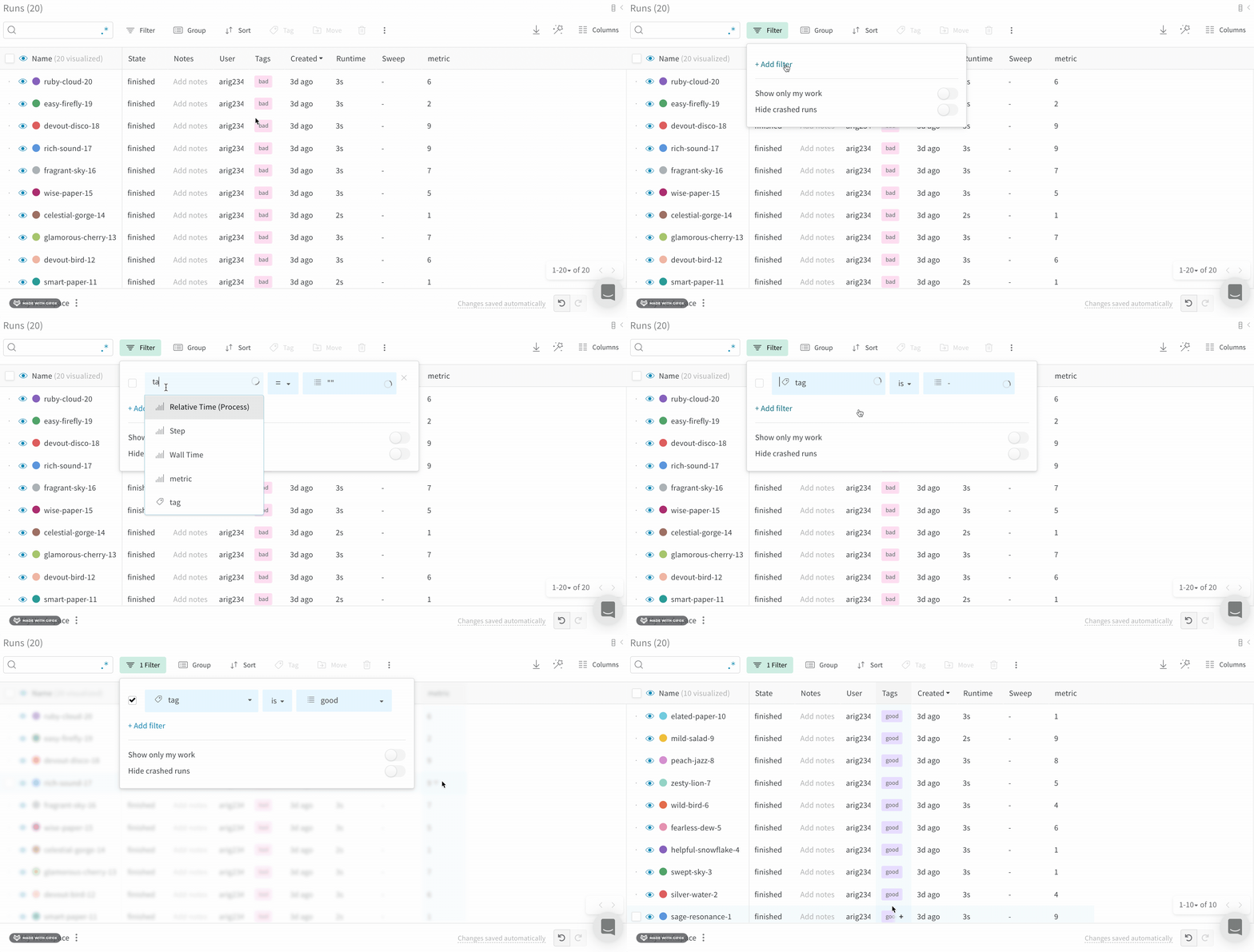
- 프로젝트 사이드바에서 Runs 탭을 클릭합니다.
- Runs 테이블 위에 있는 깔때기 모양의 Filter 버튼을 선택합니다.
- 왼쪽부터 순서대로 드롭다운 메뉴에서
"Tags"를 선택한 다음 논리 Operator를 선택합니다. - 두 번째 드롭다운 메뉴에서 is, is not, in 또는 not in을 선택합니다.
- 세 번째 드롭다운 메뉴에서 필터링할 태그 이름을 입력합니다.
기본 필터
- 내 run만 표시: 현재 사용자가 생성한 run만 표시합니다.
- crashed 상태의 run 숨기기:
crashed상태인 run을 숨깁니다.
필터 제거
- Runs 테이블 위에 있는 깔때기 모양의 Filter 버튼을 클릭합니다.
- 제거할 필터 옆에 있는
x아이콘을 선택합니다.