메인 콘텐츠로 건너뛰기
트레이닝 중 시간에 따라 변하는 값 외에도 모델이나 전처리 step을 요약하는 단일 값을 추적하는 것이 중요한 경우가 많습니다. 이 정보는 W&B run의 summary dictionary에 로깅하세요. run의 summary dictionary는 numpy 배열, PyTorch 텐서 또는 TensorFlow 텐서를 처리할 수 있습니다. 값이 이러한 유형 중 하나인 경우 전체 텐서를 바이너리 파일에 저장하고, min, mean, variance, percentiles 등과 같은 상위 수준 메트릭은 summary 객체에 저장합니다. wandb.Run.log()로 마지막에 로깅한 값은 자동으로 W&B run의 summary dictionary에 설정됩니다. summary 메트릭 dictionary를 수정하면 이전 값은 사라집니다. 다음 code snippet은 W&B에 맞춤형 summary 메트릭을 제공하는 방법을 보여줍니다:
import wandb
import argparse

with wandb.init(config=args) as run:
  best_accuracy = 0
  for epoch in range(1, args.epochs + 1):
      test_loss, test_accuracy = test()
      if test_accuracy > best_accuracy:
          run.summary["best_accuracy"] = test_accuracy
          best_accuracy = test_accuracy
트레이닝이 완료된 후에는 기존 W&B Run의 summary 속성을 업데이트할 수 있습니다. W&B Public API를 사용해 summary 속성을 업데이트하세요:
api = wandb.Api()
run = api.run("username/project/run_id")
run.summary["tensor"] = np.random.random(1000)
run.summary.update()

summary 메트릭 사용자 지정

맞춤형 summary 메트릭은 트레이닝 중 최적의 step에서 모델 성능을 run.summary에 기록하는 데 유용합니다. 예를 들어, 최종 값 대신 최대 정확도나 최소 손실 값을 기록하고 싶을 수 있습니다. 기본적으로 summary는 이력의 최종 값을 사용합니다. summary 메트릭을 사용자 지정하려면 define_metricsummary 인수를 전달하세요. 이 인수에는 다음 값을 사용할 수 있습니다:
  • "min"
  • "max"
  • "mean"
  • "best"
  • "last"
  • "none"
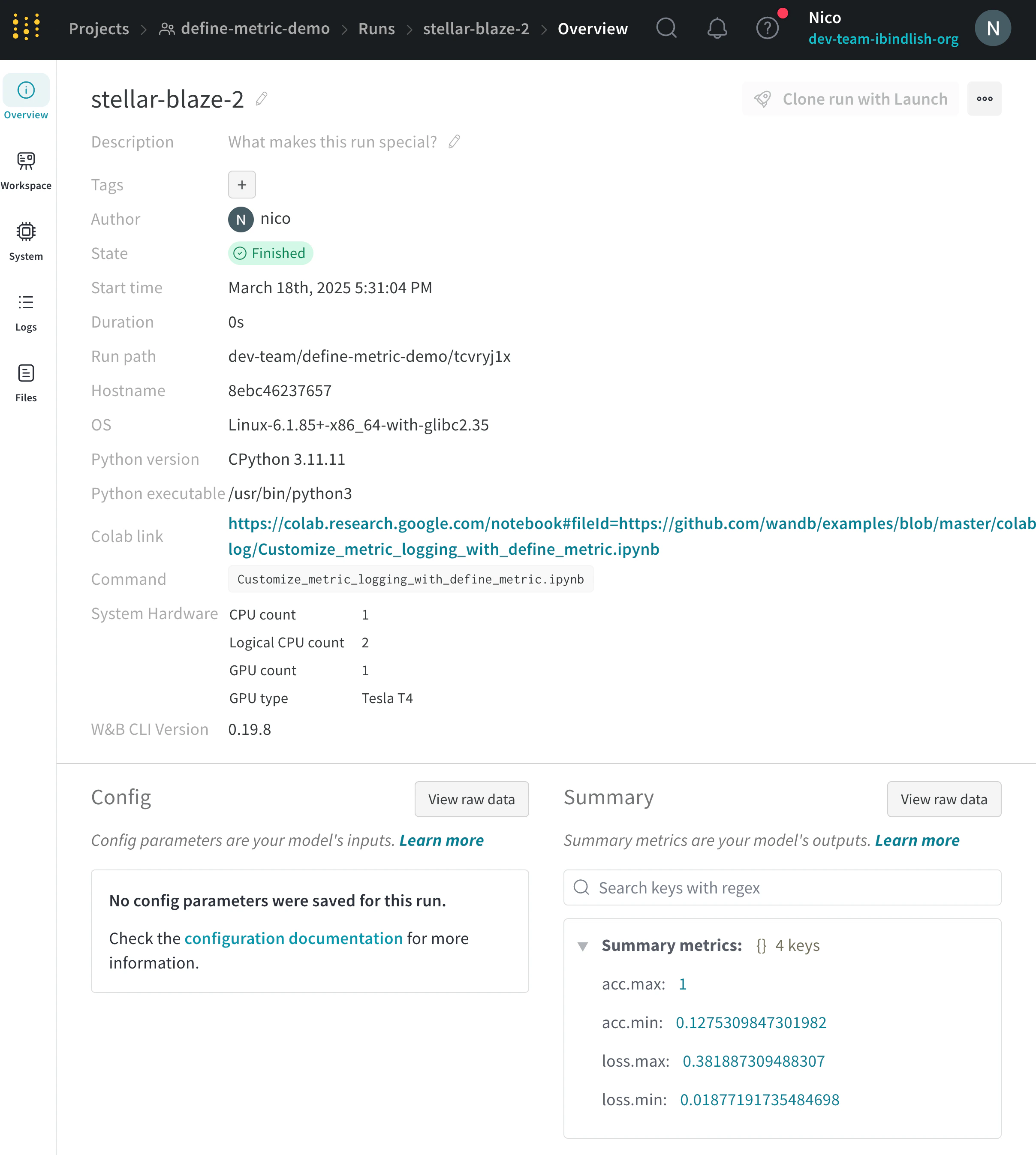
"best"는 선택 인수인 objective"minimize" 또는 "maximize"로 설정한 경우에만 사용할 수 있습니다. 다음 예제는 summary에 손실과 정확도의 최솟값 및 최댓값을 추가합니다:
import wandb
import random

random.seed(1)

with wandb.init() as run:
    # loss의 최솟값 및 최댓값 summary
    run.define_metric("loss", summary="min")
    run.define_metric("loss", summary="max")

    # accuracy의 최솟값 및 최댓값 summary
    run.define_metric("acc", summary="min")
    run.define_metric("acc", summary="max")

    for i in range(10):
        log_dict = {
            "loss": random.uniform(0, 1 / (i + 1)),
            "acc": random.uniform(1 / (i + 1), 1),
        }
        run.log(log_dict)

summary 메트릭 보기

run의 Overview 페이지 또는 프로젝트의 Runs 테이블에서 요약 값을 확인할 수 있습니다.
  1. W&B App으로 이동합니다.
  2. 프로젝트 사이드바에서 Workspace 탭을 선택합니다.
  3. 요약 값을 로깅한 run을 클릭합니다. run 페이지가 열리면 기본적으로 Overview 탭이 표시됩니다.
  4. Summary 섹션에서 요약 값을 확인합니다.
Run overview